
Turnos Online
Configuración de Turnos Online
Para comenzar a utilizar el servicio de Turnos Online es necesario previamente realizar la configuración inicial, desde Panel de Control >> Turnos Online.
En la siguiente pantalla muestra las diferentes opciones. Ver fig 1.10.16.1
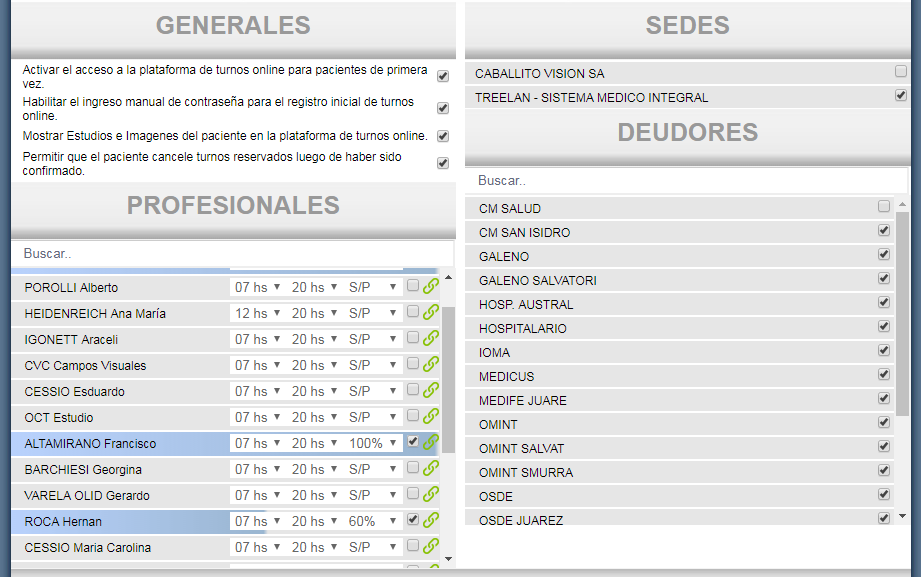
Fig 1.10.16.1
Desde la solapa de profesionales usted puede seleccionar que médicos quieren publicar sus turnos, rango horario según la agenda creada y seleccionar el porcentaje de turnos disponibles a mostrar.
Deudores: es posible seleccionar que pacientes pueden tomar turnos según su obra social.
También se deberá asignar las especialidades a cada profesional desde Panel de Control >> Profesionales. Haciendo clic en editar y luego en vincular sub-especialidad. Ver fig 1.10.16.2
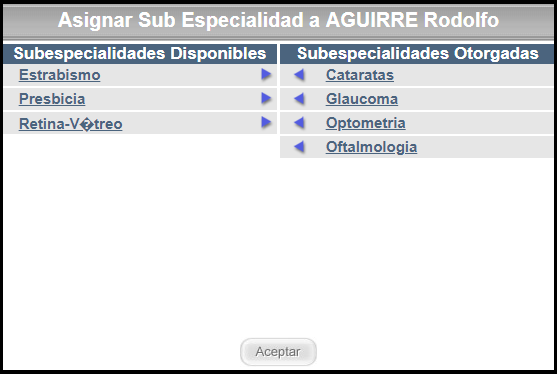 Fig 1.10.16.2
Una vez configurado ya es posible ofrecer Turnos Online. Ver fig 1.10.16.3
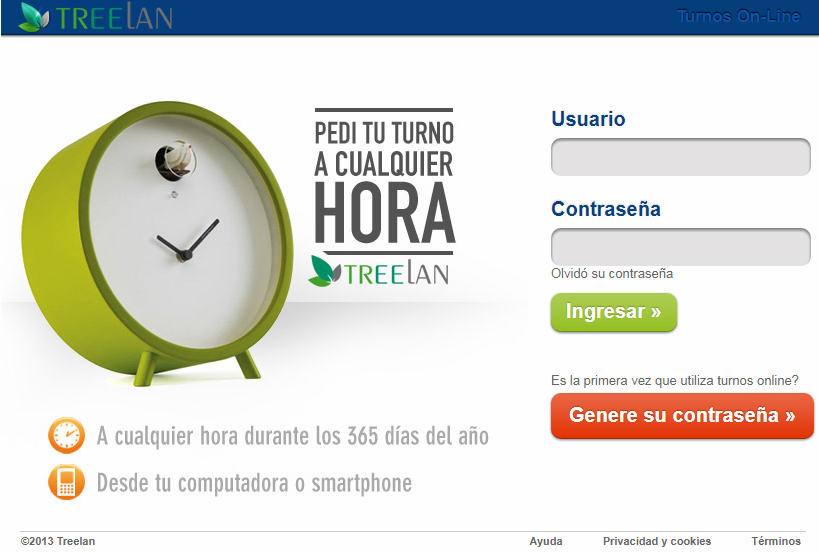
Fig 1.10.16.3
El paciente debe ingresar con su usuario y contraseña, de no estar registrado debe hacerlo como se muestra a continuación. Ver fig 1.10.16.4
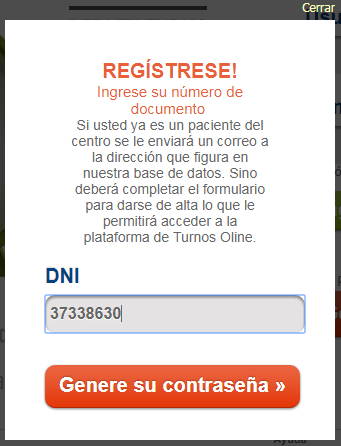
Fig 1.10.16.4
Ingresando el DNI, el sistema detecta si es paciente o no del establecimiento. De no estar registrado, deberá completar el formulario con los siguientes datos. Ver fig 1.10.16.5
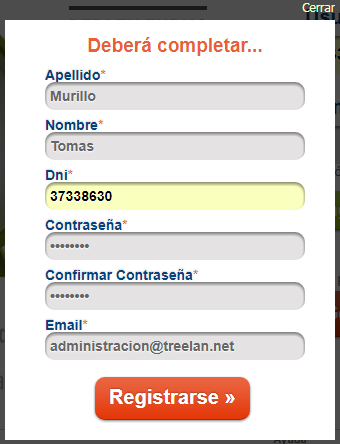
Fig 1.10.16.5
Una vez registrado le llegara un correo electrónico a su cuenta donde le indicara su usuario y contraseña. Ver fig 1.10.16.6
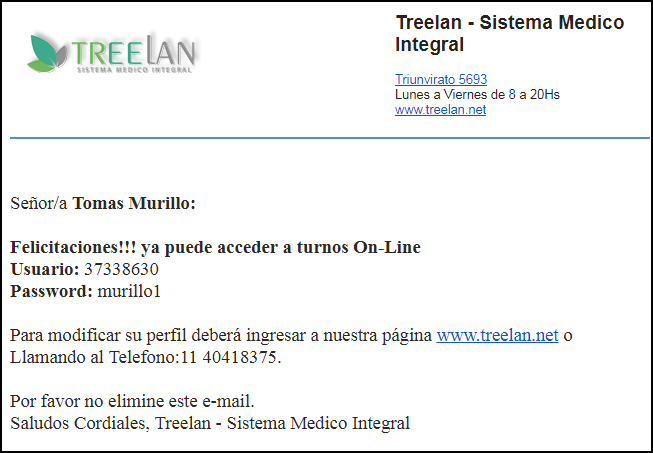
Fig 1.10.16.6
En su primer ingreso, el paciente deberá terminar de completar los siguientes datos. Ver fig 1.10.16.7
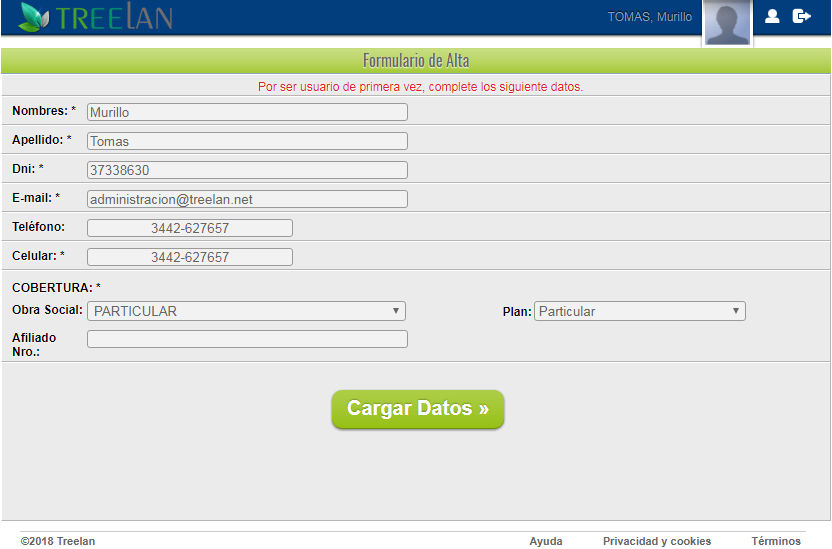
Fig 1.10.16.7
Finalizada la carga, ya podrá reservar turnos, filtrando por sede y especialidad del profesional. Ver fig 1.10.16.8
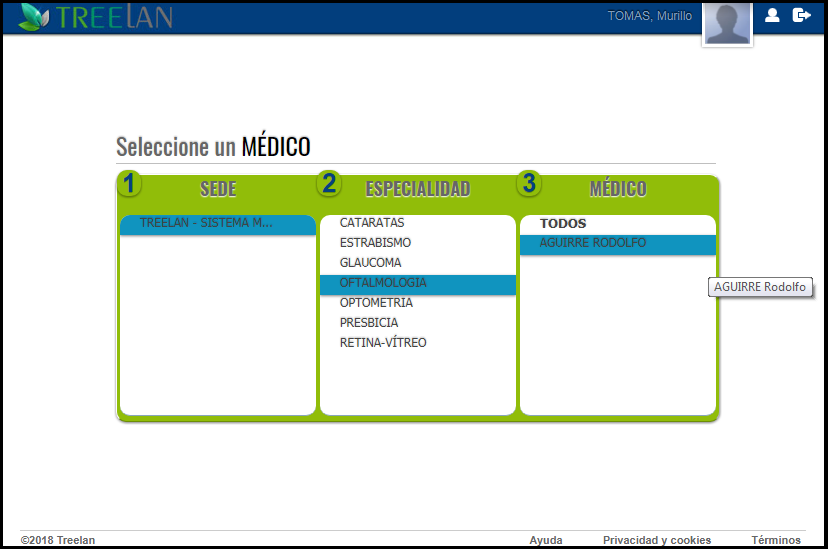
Fig 1.10.16.8
El paciente deberá seleccionar el turno a reservar. Ver fig 1.10.16.9
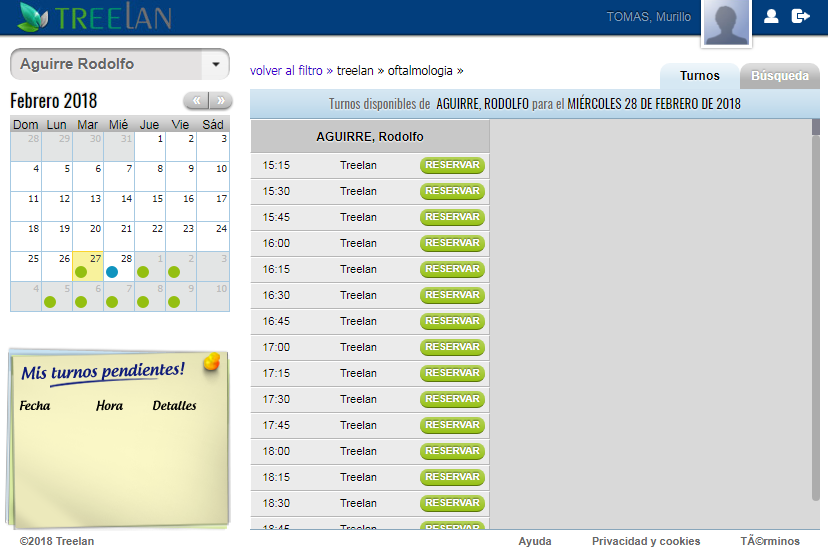
Fig 1.10.16.9
Haciendo clic en el turno nos abrirá una pantalla, donde deberá seleccionar la práctica a realizarse y escribir algún motivo de consulta. Ver fig 1.10.16.10
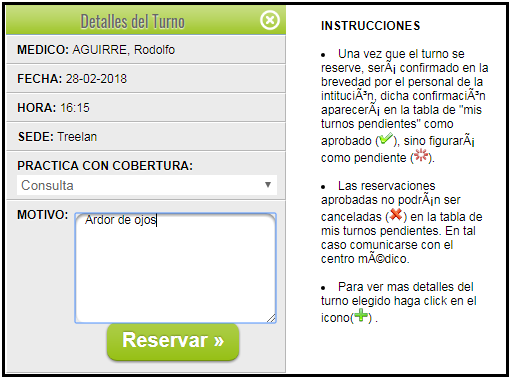
Fig 1.10.16.10
Al reservar el turno, en el Sistema Treelan aparecerá un alerta, en la parte superior izquierda, donde nos indicara que hay turnos online pendientes de confirmación. Ver fig 1.10.16.11
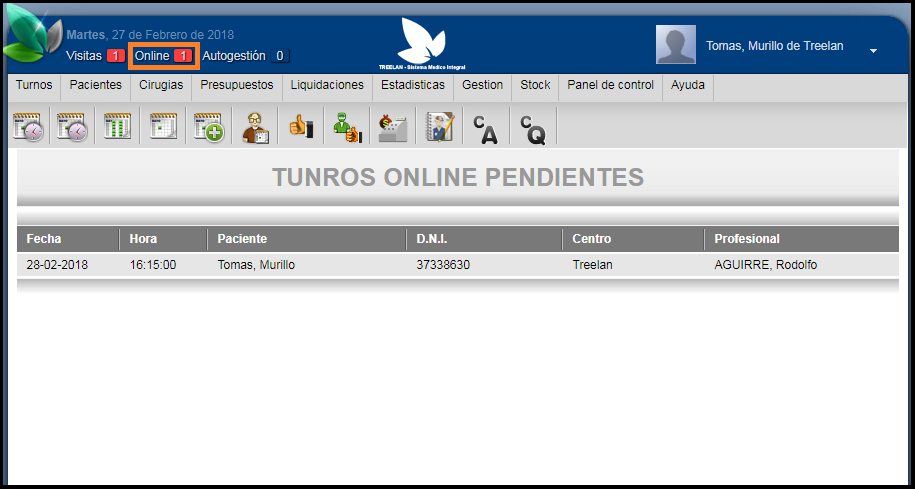
Fig 1.10.16.11
Deberemos confirmar o cancelar el turno reservado, pudiendo escribir una nota para el paciente con las indicaciones deseadas. Ver fig 1.10.16.12
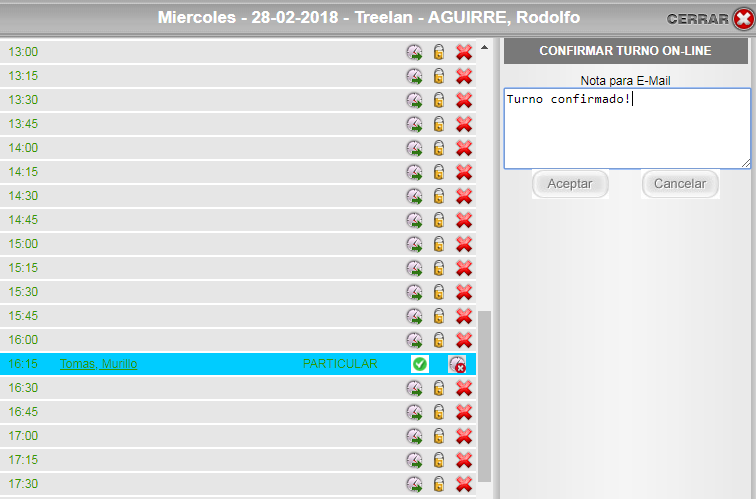
Fig 1.10.16.12
El paciente recibirá el siguiente email de confirmación o cancelación.
E-Mail de confirmación de turno. Ver fig 1.10.16.13
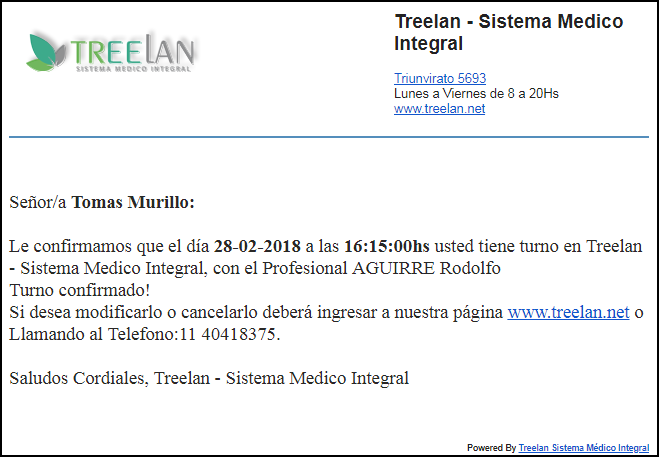
Fig 1.10.16.13
E-Mail de cancelación de turno. Ver fig 1.10.16.14
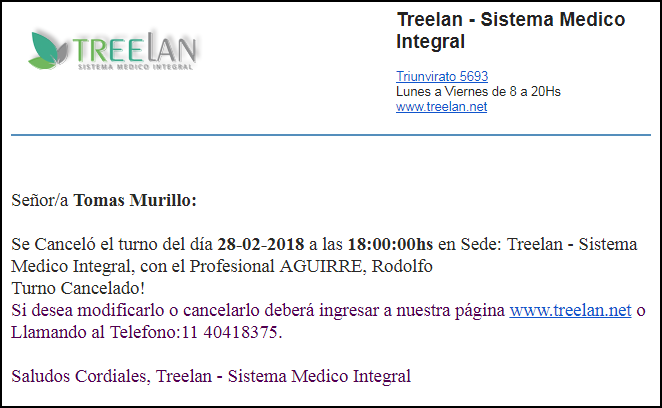
Fig 1.10.16.14
Desde la plataforma de turnos online el paciente también podrá ver si el turno fue cancelado o confirmado. Ver fig 1.10.16.15
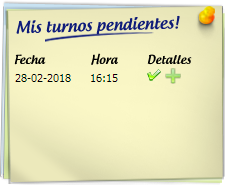
Fig 1.10.16.15
Una vez que el turno está confirmado el paciente puede cancelarlo, si el permiso esta activo en la configuración de la plataforma.