
Digitalizacion de HC
Permite asociar estudios al sistema de diferentes herramientas tecnológicas que posea la clínica.
El sistema permite asociar Estudios de diferentes herramientas tecnológicas que posea la clínica con cada Paciente, siempre que las mismas tengan la posibilidad de grabar el resultado en forma digital. Al instalar el sistema se configura un lugar físico en el servidor que contendrá dichos estudios, con una política de backup definida para su resguardo.
En el momento de grabar un estudio en la carpeta indicada del servidor, el nombre del archivo debe representar el tipo de Estudio/ Paciente, y debe estar en formato de sólo lectura "pdf". El formato del nombre de archivos es. Ver fig. 1.10.10.1
 Fig. 1.10.10.1
Si por ejemplo quisiéramos grabar una biomicroscopía del Paciente con historia clínica número 1354, el mismo tendríamos que grabarlo como BMC.1354.pdf así el sistema asocia Estudio/ Paciente.
La forma de asociar los estudios con los pacientes es a través de esta opción del menú, que muestra lo siguiente. Ver fig. 1.10.10.3
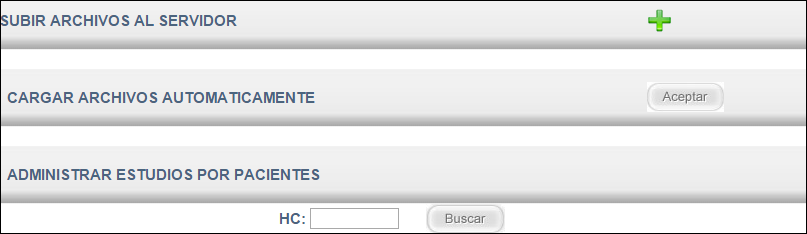 Fig. 1.10.10.3
Si hacemos click en el signo de  se abrira la siguiente ventana. Ver fig. 1.10.10.4
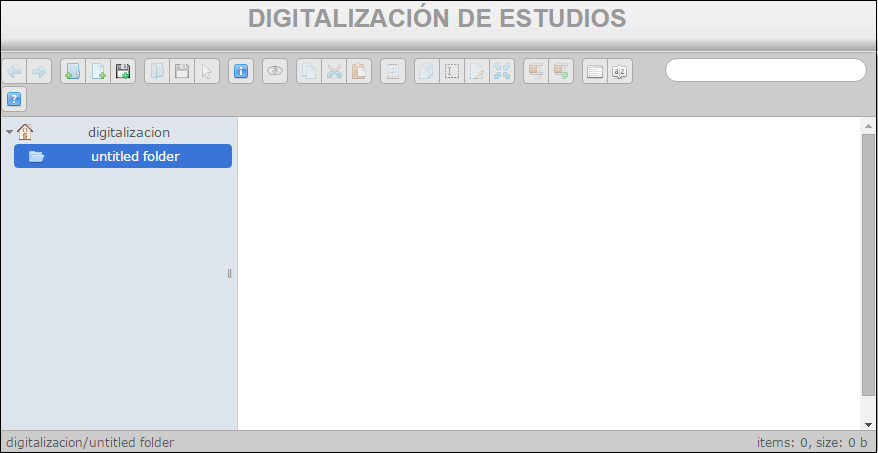 Fig. 1.10.10.4
En esta pantalla se puede trasladar archivos para subir directamente al sistema, de una manera muy sencilla solamente arrastrando el archivo a la pantalla.
La segunda opción permite cargar los estudios de pacientes en forma automática, es decir, si grabamos varios estudios en la carpeta donde se hayan configurado, con el formato explicado anteriormente y presionamos Aceptar en "Cargar Archivos automáticamente", los mismos se asocian a cada uno de los pacientes..
Cuando finaliza aparece este mensaje. Ver fig. 1.10.10.5
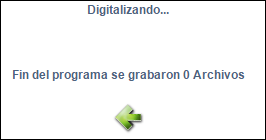 Fig. 1.10.10.5
En caso que queramos hacerlo en forma individual, por Paciente, debemos ingresar el número de historia clínica en el cuadro de texto que figura en la parte inferior y presionar Buscar, aparece lo siguiente. Ver fig. 1.10.10.6
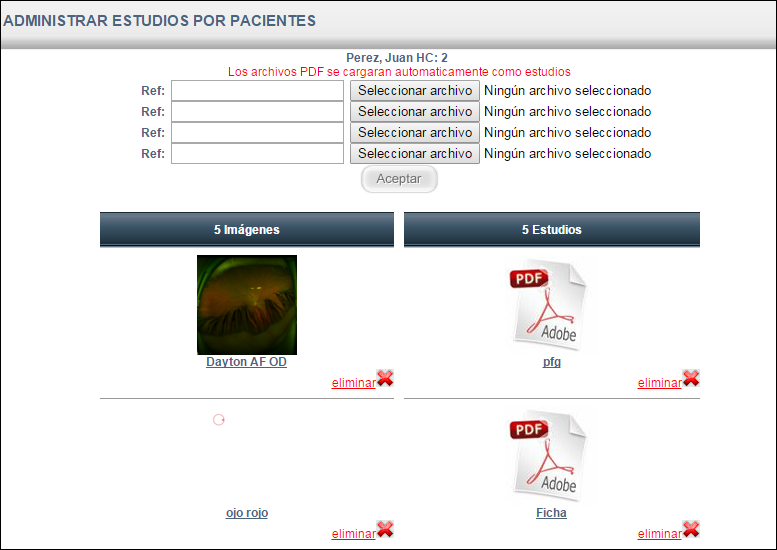 Fig. 1.10.10.6
Se pueden ingresar 4 archivos presionando en cada uno el botón Examinar. También se pueden administrar los que ya están cargados y se ven en el panel inferior. Haciendo click sobre cada archivo, lo abre en una pestaña nueva del navegador de Internet. Presionando eliminar brinda un mensaje de confirmación para eliminar la asociación. Ver fig. 1.10.10.7
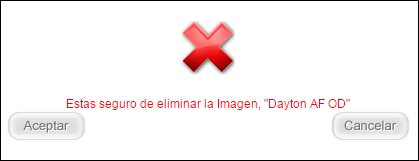 Fig. 1.10.10.7
Cada estudio que se incorpora a un paciente se puede ver en la historia clínica, en el panel derecho. Paciente >> Buscar Paciente >> HC