
Convenios Ambulatorios
Permite registrar los convenios que la clínica posee con cada deudor.
Este ítem del menú permite registrar los convenios que la clínica posee con cada deudor, sus aranceles y condiciones. Ver fig. 1.10.7.1
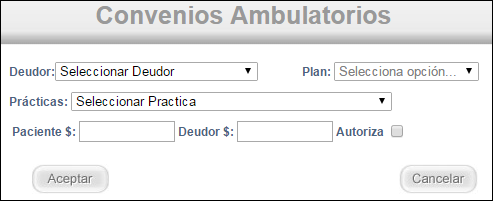 Fig. 1.10.7.1
Ingresando el Deudor y el Plan solamente, automáticamente recupera lo que ya está ingresado en el sistema. Ver fig. 1.10.7.2
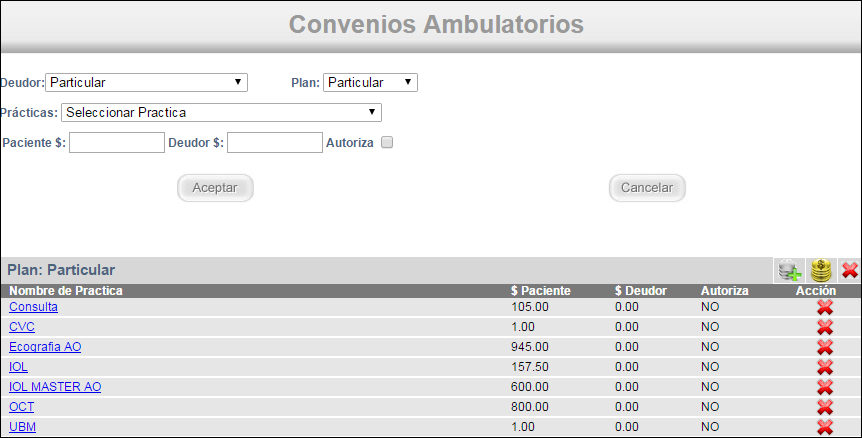
Fig. 1.10.7.2
Sobre cada práctica individual de un Deudor y Plan, sólo se puede eliminar y solicita un mensaje de confirmación. Ver fig. 1.10.7.3
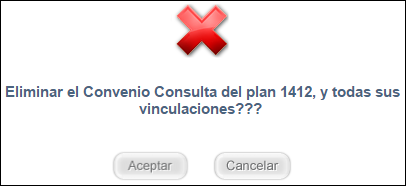 Fig. 1.10.7.3
Para agregar una nueva práctica hay que hacerlo en el panel superior, seleccionando la práctica, los $ que abonará el Paciente y el Deudor, y si necesita autorización previa del deudor o no. Presionando aceptar se agrega.
El sistema también cuenta con 3 acciones para todas las prácticas del plan  que son "Clonar todos los convenios de este plan", "Modificar todos los valores de este plan" y "Eliminar todos los convenios de este plan".
Si elegimos la primera opción, para clonar todos los convenios de este plan, nos muestra en el panel superior izquierdo el convenio origen desde el cual se clonará y en el panel derecho nos permite elegir el deudor y plan que recibirá el contenido del origen. Ver fig. 1.10.7.4
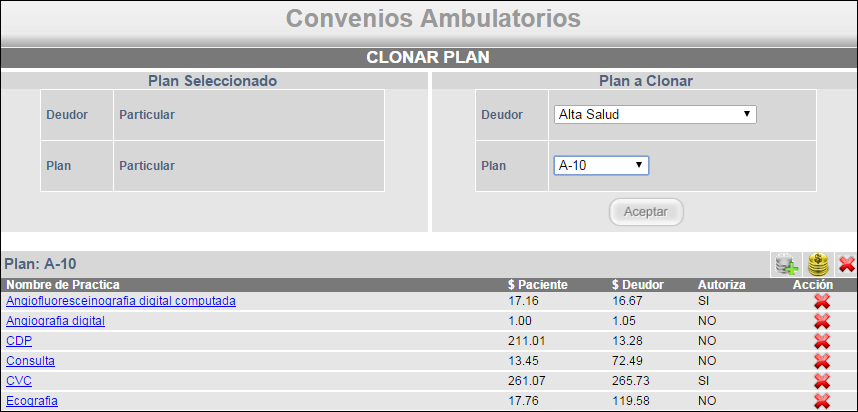 Fig. 1.10.7.4
Un vez ingresado el deudor y plan de destino, en el panel inferior recupera el contenido del mismo, como verificación, antes de presionar el botón Aceptar.
Si seleccionamos la segunda opción, para modificar todos los valores de este plan, muestra lo siguiente. Ver fig. 1.10.7.5
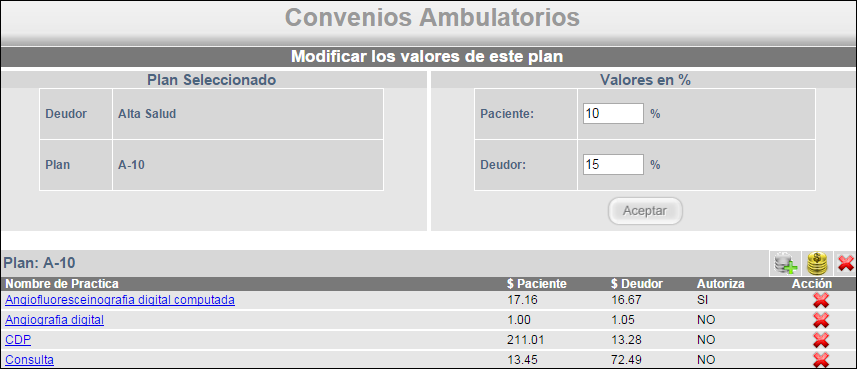 Fig. 1.10.7.5
Esta opción recupera los valores de cada práctica convenida con dicho deudor/ plan y en el panel superior derecho permite el ingreso de un % de incremento para los valores del paciente y deudor. Luego de ingresar los % de cada uno y presionar Aceptar, la lista de prácticas refleja dicho incremento. Ver fig. 1.10.7.6
 Fig. 1.10.6.6
Por último, si elegimos la opción de eliminación de todos los convenios del plan, aparece este mensaje de confirmación. Ver fig. 1.10.7.7
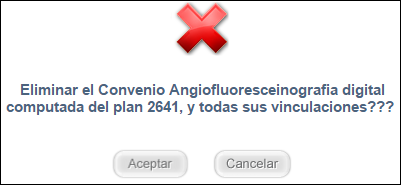 Fig. 1.10.7.7