
Profesionales
Permite el control de los profesionales, nuevos y creados.
Al ingresar en esta opción del menú recupera todos los profesionales que trabajan en la clínica y muestra en la parte superior el panel de ingreso de un nuevo profesional, con todos los campos solicitados. Ver fig. 1.10.1.1
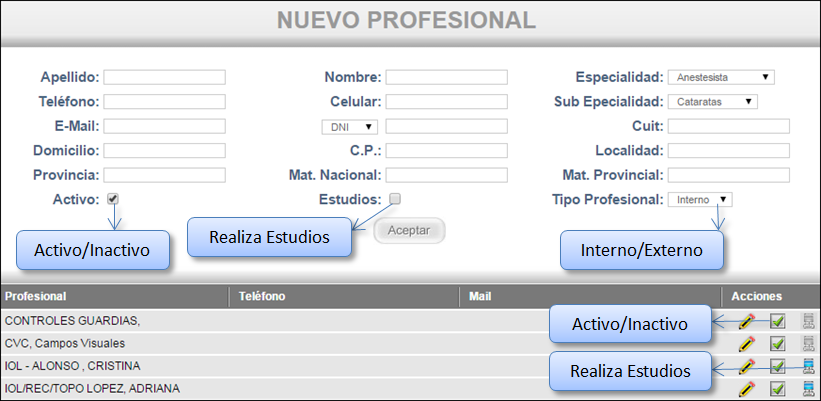 Fig. 1.10.1.1
Un profesional se puede agregar, modificar y habilitar/inhabilitar, pero no puede eliminarse.
Si se requiere modificar algún dato de un profesional, hay que hacer click en el  , aparecerá la siguiente ventana. Ver fig. 1.10.1.2
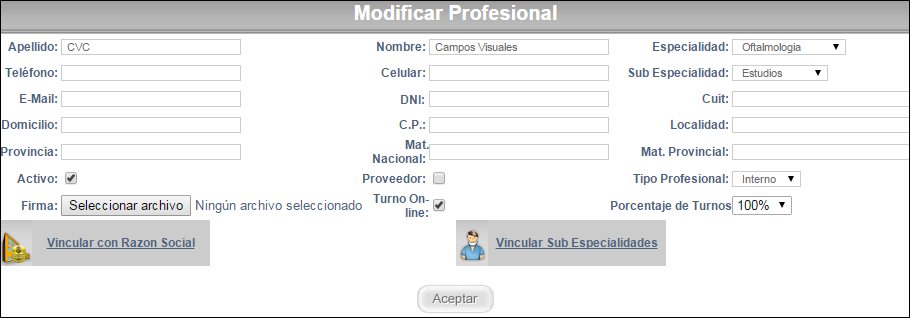 Fig. 1.10.1.2
Además de los campos solicitados al dar el ingreso, aparecen más ítems: botón Examinar para insertar la firma digital del profesional, Turno On-line (tilde para permitirlo o no), Porcentaje de Turnos y Vincular con Razón Social.
La firma digital permite asociar un archivo de imagen, con la firma del profesional escaneada, para insertar en todas las opciones del sistema que lo requieran (pre-quirúrgicos, recetas de medicamentos, etc.).
La elección de Turno On-line tiene que ver con una funcionalidad del sistema que se agregará a corto plazo. Ver fig. 1.10.1.3
 Fig. 1.10.1.3
La opción de Vincular con Razón Social permite el ingreso de una nueva razón social asociada a dicho profesional, para ser usado en todas las partes del sistema que necesitan estos dos ingresos.
Primero recupera los datos personales ingresados para el profesional en cuestión, y también habilita el ingreso del resto de los parámetros asociados a la razón social, como Cuenta Corriente, Retención de Impuestos, Leyenda de Presupuestos. Ver fig. 1.10.1.4
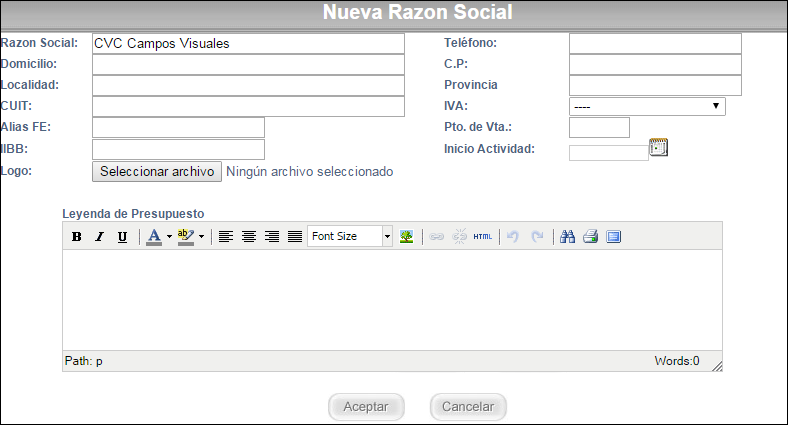 Fig. 1.10.1.4
Al finalizar el ingreso se muestra la siguiente confirmación. Ver fig. 1.10.1.5
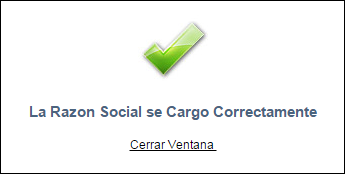 Fig. 1.10.1.5
En la opcion de vincular sub especialidades se abrira la siguiente ventana, pudiendo agregar o quitar especialidades al profesional. Ver fig. 1.10.1.6
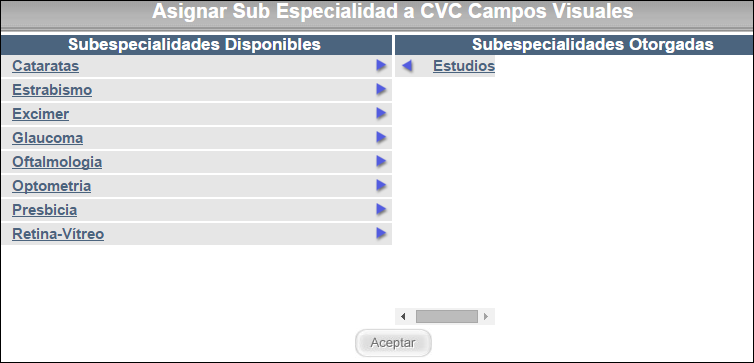
Fig. 1.10.1.6