
Vista Detallada
Permite visualizar todas las agendas creadas.
Profesionales: Seleccionando algún profesional, se abrirá la agenda de dicho profesional, teniendo el control de la agenda.
La segunda columna se ilustra un calendario, pudiendo desplazarse de fecha para asignar, ver, modificar o eliminar un turno. También esta conformada por pró ximos turnos disponibles y reportes de turnos.
En próximos turnos muestra los turnos disponibles mas cercanos a la fecha de dicha agenda.
En reportes de turnos se visualiza un reporte de la agenda del profesional, mostrando los turnos disponibles, local, web y bloqueados.
La tercer columna ilustra la agenda, pudiendo hacer uso de ella. Por ej. Generar, bloquear y cancelar un turno. Ver fig. 1.1.2.1
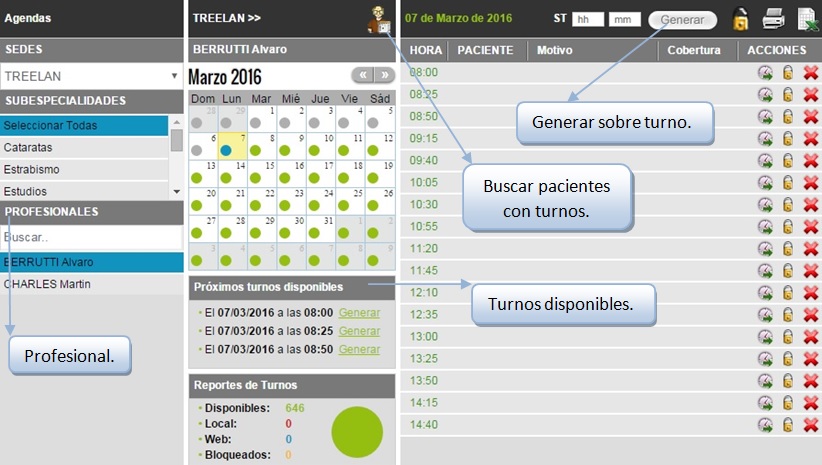
Fig. 1.1.2.1
Por turno hay 3 opciones  Generar, Bloquear o Eliminar.
Si se elige Generar un turno sobre un horario determinado, se abrirá la siguiente ventana. Ver Fig. 1.1.2.2
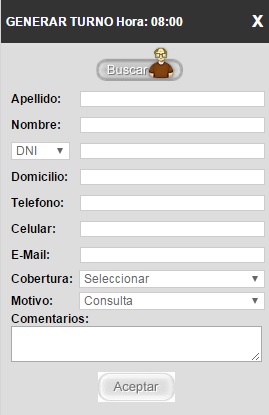
Fig. 1.1.2.2
Se pueden ingresar los datos bá sicos del mismo (Apellido, Nombre, documento, Domicilio, Telé fono, Celular, E-Mail, cobertura, Motivo y Comentarios de la consulta) ó también se lo puede buscar en los Pacientes ya registrados, presionando el botó n Buscar. Ver Fig. 1.1.2.3
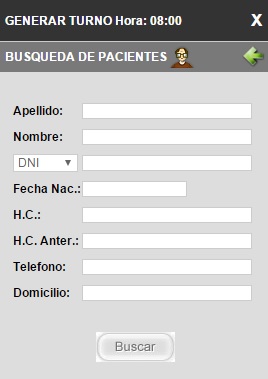
Fig. 1.1.2.3
Al ingresar los datos del paciente se abrira la siguiente ventana. Ver Fig. 1.1.2.4
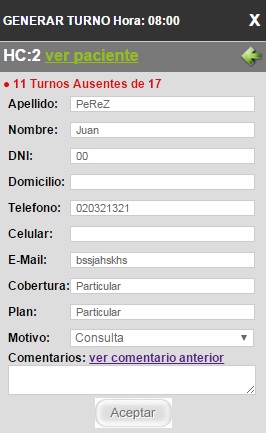
Fig. 1.1.2.4
Al hacer click en Ver paciente, se abrira la historia clinica del mismo.
Pulsando aceptar el turno es generado, y se abrira la siguente ventana. Ver fig. 1.1.2.5
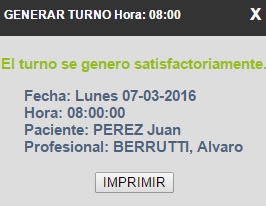
Fig. 1.1.2.5
Una vez que el turno se genero correctamente, se vera en la agenda. Tal como se ve en la imagen. Ver Fig. 1.1.2.6

Fig. 1.1.2.6
Al estar el turno ocupado, el menu de acciones cambia a  que permite, Copiar, Cancelar, Transferir o admitir dicho turno.
Al presionar el botó n de Admisió n del Paciente, comienza el circuito de Admisión, que se explica en la opción. Turnos > > Admisión de Pacientes .
Si se elige la opción Transferir, aparece una ventana de opciones en la cual es posible conservar todos los datos del paciente que se hayan ingresado, transfirié ndole el turno incluso a otra sede, otro profesional, otro dí a y hora.</p>
Al seleccionar un día y rango horario, se actualiza el panel derecho mostrando los horarios disponibles. Ver fig 1.1.2.7
Fig. 1.1.2.7
Al elegir alguna de las celdas en color verde, es decir disponibles, aparece un mensaje de confirmación de transferencia del turno, poniendo SI el turno se transferira correctamente. Ver fig. 1.1.2.8
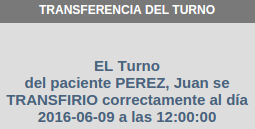
Fig. 1.1.2.8
Al elegir cancelar, se abrirá una ventana de confirmacion de la eliminacion del turno. Ver fig 1.1.2.9
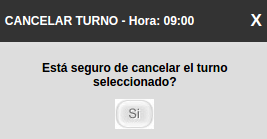
Fig. 1.1.2.9
Si precionamos SI el turno se eliminará.
Si elegimos la opción de Copiar se nos abrirá una ventana parecida a la de transferir, selecionando el dia y horario que queremos, damos aceptar y el turno se copiara correctamente.
En el margen superior derecho hay 3 opciones  Bloquear, Imprimir o Exportar a Excel la agenda del dia.
Esta opción  permite buscar pacientes con turno asignado, al hacer click en la accion se abrira la siguente ventana. Ver Fig. 1.1.2.10
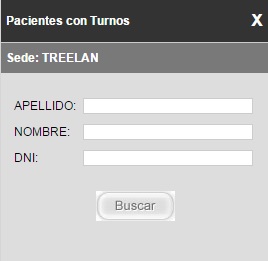
Fig. 1.1.2.10
Ingresando todos los datos del paciente se abrirá una ventana, mostrando la fecha y horario del turno asignado. Ver fig. 1.1.2.11
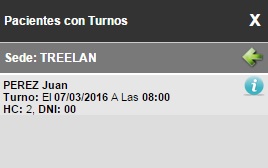
Fig. 1.1.2.11