
Admisión de Pacientes
Permite admitir a un paciente, con o sin turno.
Esta opción permite admitir a un Paciente, independientemente que tenga turno o no. Al acceder se muestra lo siguiente. Ver fig. 1.1.6.1
 Fig. 1.1.6.1
Si seleccionamos la sede, el profesional, la opción "Con Turno" y presionamos Aceptar. Ver fig. 1.1.6.2
 Fig. 1.1.6.2
Aparecerá la lista de turnos de ese día de dicha sede y profesional, para elegir al Paciente. Ver fig. 1.1.6.3
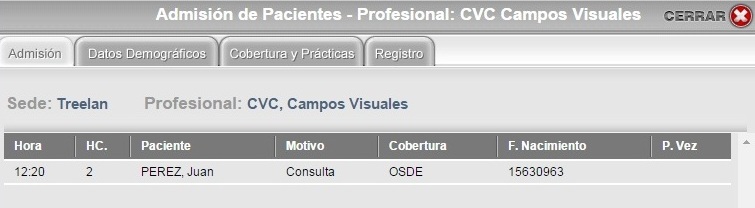
fig. 1.1.6.3
Verificar cuál es el Paciente y hacer un click sobre el renglón correspondiente.
Puede llegar a aparecer un cartel informativo indicando que el Paciente es moroso. Ver fig. 1.1.6.4
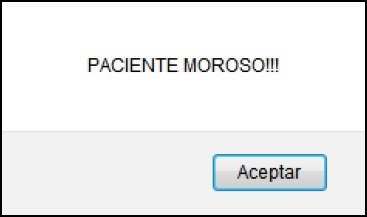 Fig. 1.1.6.4
Y presionando Aceptar sigue la admisión. Ver fig. 1.1.6.5
NOTA: Esta es la única opción del sistema en donde se puede identificar de alguna manera a un paciente que adeuda algo a la clínica. El sistema no contempla por el momento una cuenta corriente de los Pacientes, para poder identificar pagos parciales o deudas.
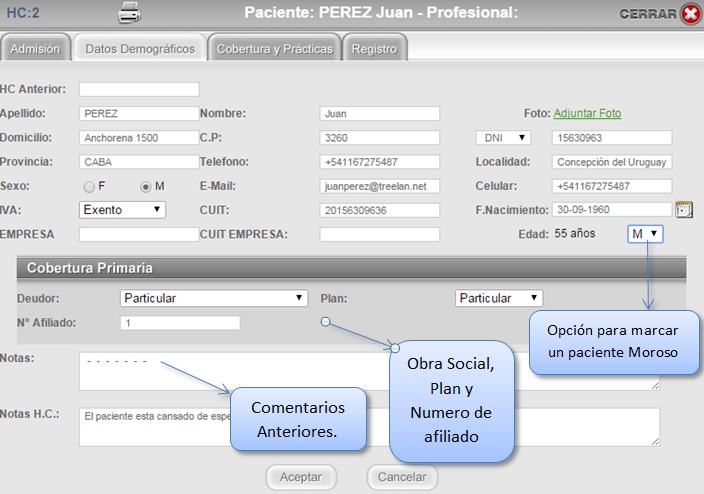 fig. 1.1.6.5
NOTA: Es fundamental en esta parte de la admisión, hacer hincapié en cada uno de los campos, ya que es uno de los pocos momentos en los cuales el Paciente está en la clínica.
Al presionar el botón Aceptar, se pasa a la siguiente ficha de la admisión. Ver fig. 1.1.6.6
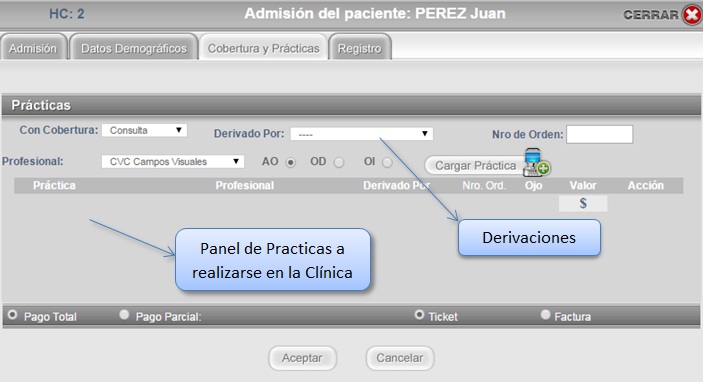
fig. 1.1.6.6
En la opcion de derivación se puede elegir tipo Interno o Externo, luego el profesional que hizo la derivación, obviamente tiene que estar ingresado previamente en el sistema. También está la posibilidad de escribir qué tipo de derivación hizo, si es una consulta, un control o algún estudio.
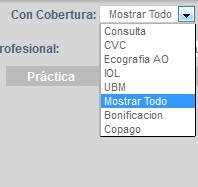
En la parte de Prácticas, en el cuadro de lista Con Cobertura, primero aparece una lista reducida de opciones, entre las cuales está "Mostrar Todo"; seleccionándola la lista se amplía con todas las prácticas ingresadas por sistema que posea la clínica. Ver fig. 1.1.6.7
 |
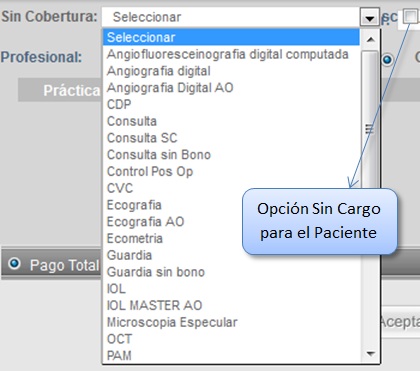 |
Fig. 1.1.6.7
Hay dos opciones en la lista: Bonificación y Copago, en los cuáles el sistema permite restar o sumar un importe determinado. Al elegir dichos conceptos, el sistema permite ingresar un importe. Ver fig. 1.1.6.8
 |
(figurará como importe negativo) |
 |
(figurará como importe positivo) |
Fig. 1.1.6.8
Luego de seleccionar la práctica (con o sin la opción Sin Cargo), se elige el profesional y si son ambos ojos, derecho o izquierdo. Al presionar el botón Cargar Práctica, se genera un renglón por cada una, con el importe correspondiente y la suma total. Ver fig. 1.1.6.9
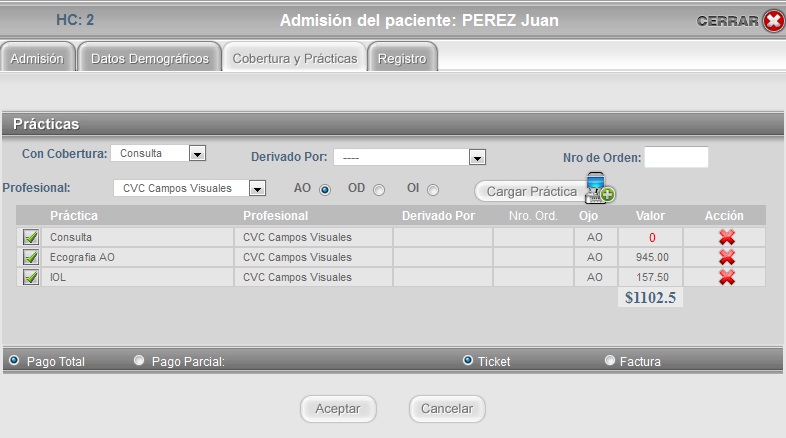 Fig. 1.1.6.9
En este ejemplo, la Consulta se marcó como sin cargo, pero los estudios no. Con la flecha roja de cada renglón se puede eliminar el renglón directamente, no hay ninguna confirmación, simplemente lo elimina.
Al finalizar la lista de prácticas, tenemos unas opciones y se pueden realizar 3 acciones. Pago Total con Ticket, Pago Total con Factura, Pago Parcial y Factura. Ver fig. 1.1.6.10
 |
 |
 |
Fig. 1.1.6.10
Al finalizar y presionar el botón Aceptar, se genera la admisión del Paciente.
Con pago Total y Ticket. Ver fig. 1.1.6.11
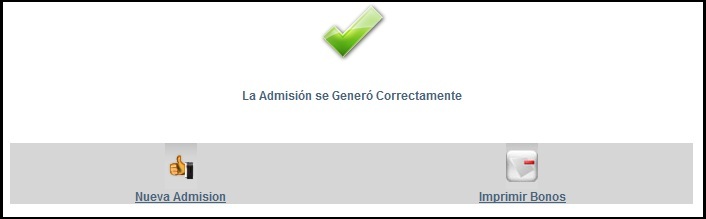
Fig. 1.1.6.11
La impresión de bonos permite emitir un comprobante interno, con el detalle de las prácticas y el importe total a abonar por parte del Paciente, o en el caso que tuviera Obra Social, el detalle de lo que está a cargo de ésta. Ver fig. 1.1.6.12
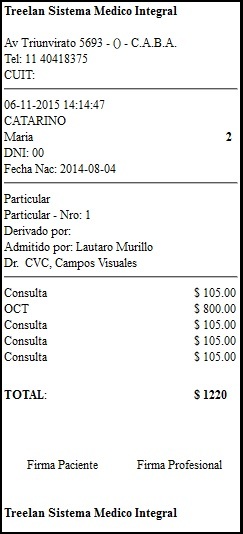
Fig. 1.1.6.12
Con Pago Total y Factura. Ver fig. 1.1.6.13
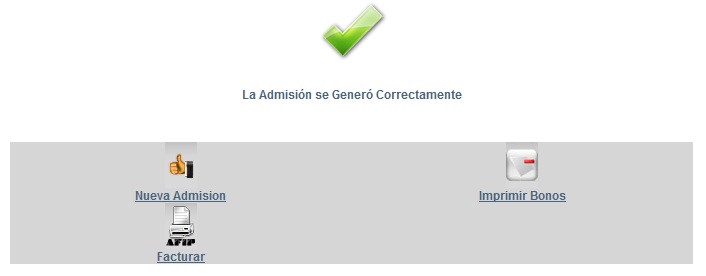
Fig. 1.1.6.13
Para la emisión de la factura es necesario el ingreso de la Razón Social y la forma de pago (Efectivo/ Débito/ Cheque). Luego se puede elegir Guardar e Imprimir. El modelo de factura se parametriza de acuerdo al cliente y las condiciones que requiera, se acuerda previamente y se evalúa la posibilidad de reutilizar formularios preimpresos que ya posean o se diseñan nuevos. Ver Fig. 1.1.6.14
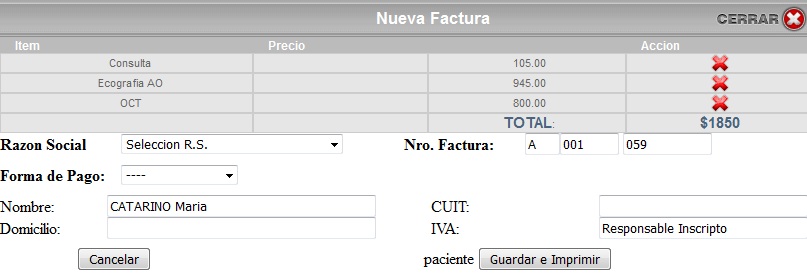
Fig. 1.1.6.14