
Vista Diaria
Permite visualizar las agendas creadas por día.
Al ingresar en esta opción muestra por defecto los turnos de la fecha del día y todos los profesionales que tengan agenda creada para dicha fecha, con el rango horario de cada uno. La vista es de sólo lectura, para poder agregar, modificar ó eliminar algún dato referido a los turnos, es necesario hacer click sobre alguno de los renglones de la agenda. Ver fig. 1.1.1.1
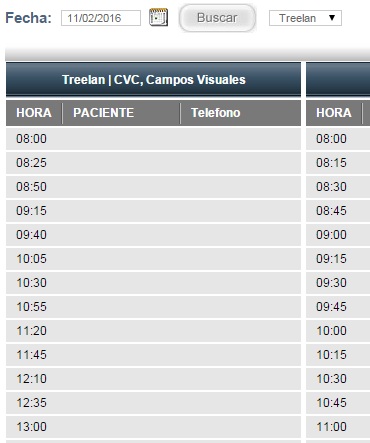
Fig. 1.1.1.1
Al hacer click sobre algún renglón aparece la siguiente ventana. Ver fig. 1.1.1.2
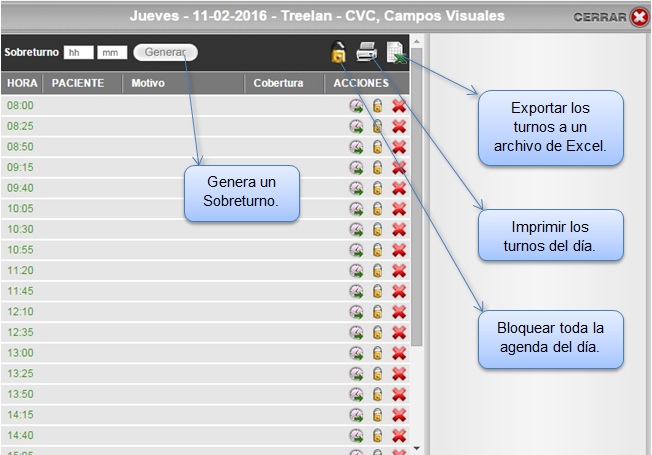
Fig. 1.1.1.2
Por cada turno hay 3 opciones:  Generar, Bloquear o Eliminar.
Si se elige Generar sobre un horario determinado, aparece una ventana en el margen derecho, para poder seleccionar al Paciente. Se pueden ingresar los datos básicos del mismo (Apellido, Nombre, documento, Domicilio, Teléfono, Celular, E-Mail, cobertura, Motivo y Comentarios de la consulta) ó también se lo puede buscar en los Pacientes ya registrados, presionando el botón Buscar. Ver fig. 1.1.1.3
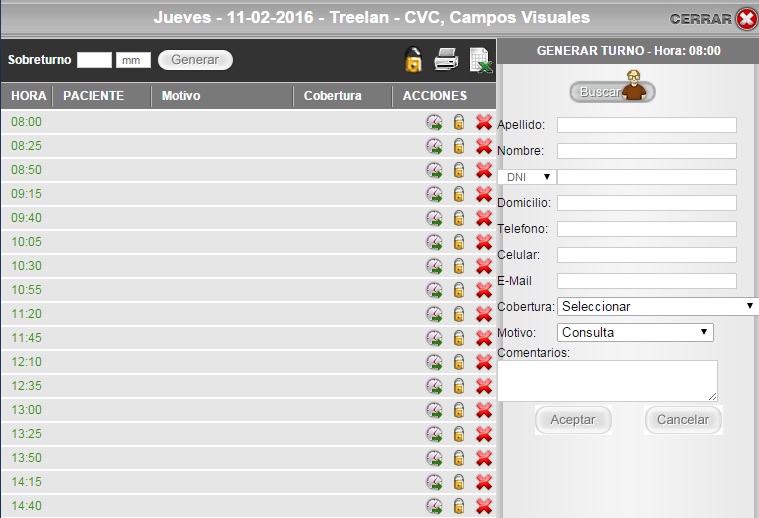
Fig. 1.1.1.3
Al presionar el botón Buscar, el panel derecho se transforma en un panel de búsqueda, en el cual se ingresan los datos que se consideren necesarios y se presiona el botón Buscar. Ver fig. 1.1.1.4
Fig. 1.1.1.4
Nota: esta es una de las opciones del sistema en la cual se pueden modificar los datos personales del Paciente, ya que en la Búsqueda de Pacientes del menú Pacientes, sólo se pueden leer los mismos.
Al posicionar el puntero del mouse sobre el enlace ver comentario anterior, muestra lo escrito como comentario anterior. Ver fig. 1.1.1.5

Fig. 1.1.1.5
Al presionar sobre el enlace ver paciente, abre una nueva ventana en el navegador de Internet y muestra la Historia Clínica completa. Ver fig. 1.1.1.6
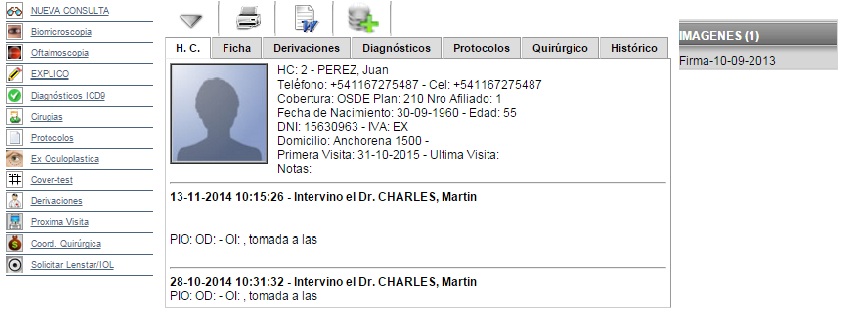
Fig. 1.1.1.6
Al confirmar el turno, presionando el botón Aceptar, muestra en el panel derecho la confirmación del turno y lo agrega en el horario seleccionado. Ver fig. 1.1.1.7
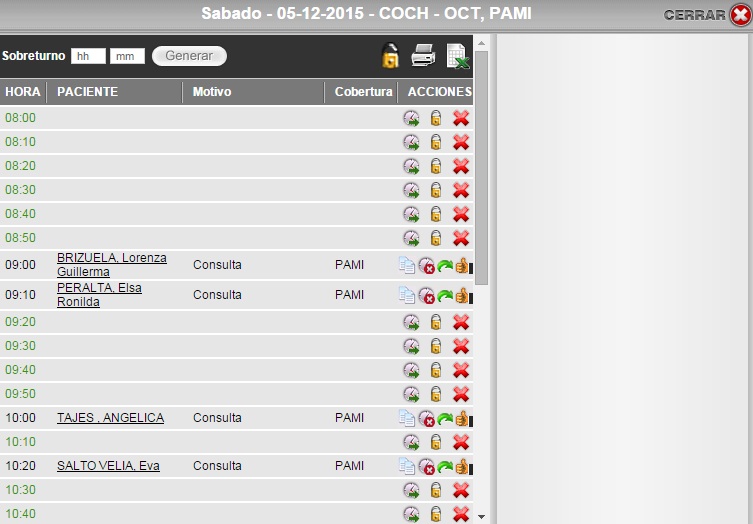 Fig. 1.1.1.7
Al estar el turno ocupado, el menú de acciones cambia a para permitir: Copiar, Cancelar, Transferir o Admitir dicho turno.
Al presionar el botón de Admisión del Paciente, comienza el circuito de Admisión, que se explica en la opción. Turnos >> Admisión de Pacientes
Si se elige la opción Cancelar, haciendo click sobre el ícono, en el panel derecho aparece este mensaje de confirmación. Ver fig. 1.1.1.8
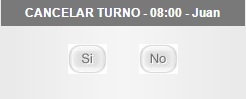
Fig. 1.1.1.8
Presionando Sí el turno se libera.
Si se elige la opción Transferir, aparece una ventana de opciones en la cual es posible conservar todos los datos del paciente que se hayan ingresado, transfiriéndole el turno incluso a otra sede, otro profesional, otro día y hora.
La pantalla es muy práctica, ya que muestra el % de turnos ocupados de cada día, para ayudar al personal de atención de Pacientes a encontrar rápidamente la opción más adecuada para sus necesidades. Generalmente los turnos se solicitan en forma telefónica y se necesita una herramienta ágil para poder responder.
Al seleccionar un día y rango horario, se actualiza el panel derecho mostrando los horarios disponibles.
Al haber asignado dicho turno, obviamente el mismo se ocupa en la agenda de dicho día, en el horario seleccionado. Si necesito transferir otro turno, esa celda aparecerá en color rojo, mostrando que está ocupado. Ver fig. 1.1.1.9
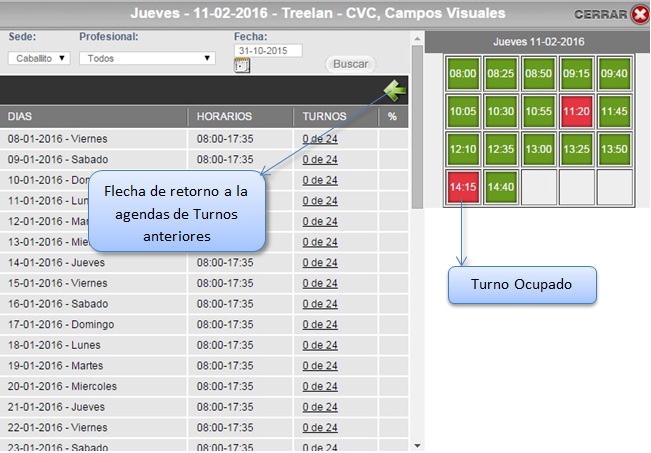 Fig. 1.1.1.9
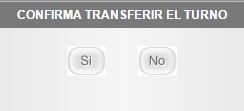
Al elegir alguna de las celdas en color verde, es decir disponibles, aparece un mensaje de confirmación de transferencia del turno. Ver fig. 1.1.1.10
 |
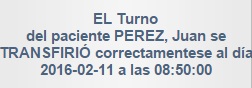 |
Fig. 1.1.1.10