
Preferencias
Permite modificar todo lo que tenga que ver con la cirugía.
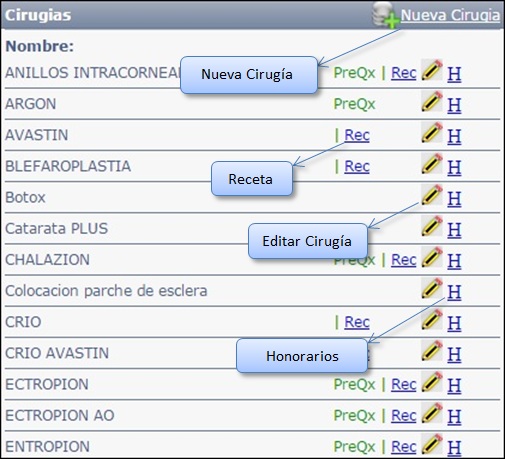 Fig. 1.3.3.1
Las cirugías se pueden agregar eligiendo la opción que está en el margen superior derecho (Nueva Cirugía). Ver fig. 1.3.3.2, simplemente solicita el nombre de la misma. Una vez que figura en la lista, presionando  se puede modificar. Ver fig. 1.3.3.3, agregándose 2 opciones: Prequirúrgicos y Recetas, las cuáles se tildan si la cirugía los requiere.
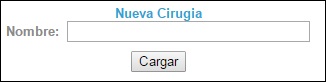 Fig. 1.3.3.2
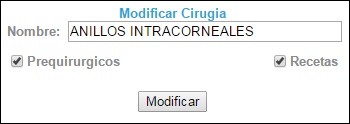
Fig. 1.3.3.3
Haciendo clic sobre la Receta, indicada como "Rec" se pueden elegir las gotas necesarias para cada cirugía. En el panel izquierdo están las gotas disponibles, presionando en el ícono con la cruz verde se agregan y pasan al panel derecho. Una vez ahí, presionando sobre el ícono con el signo negativo en rojo se eliminan de la lista. Ver fig. 1.3.3.4
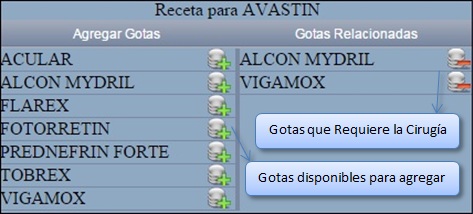 Fig. 1.3.3.4
Se puede agregar también, por cada cirugía, la descomposición de conceptos e importes que, presionando en la letra "H". Simplemente se tipea el concepto y el importe, con la cruz verde se agrega, con la cruz roja se elimina de la lista. También se puede dejar esta opción en blanco y completarla en el momento que se presupuesta la cirugía, con los conceptos que se consideren necesarios en esa fecha y para ese Paciente en particular. Ver fig. 1.3.3.5
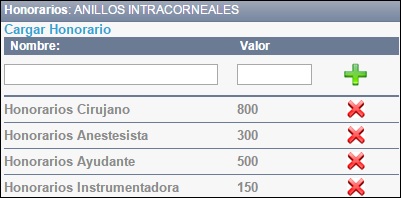 Fig. 1.3.3.5
En esta opcion se muestra lo sieguiente. Ver fig. 1.3.3.6
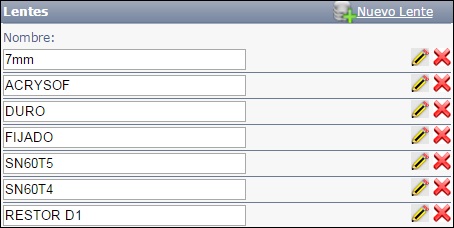 Fig. 1.3.3.6
El ingreso de lentes es muy simple, ya que sólo se incluye su nombre, haciendo click sobre el ícono de "Nueva Lente" en el margen superior derecho. Ver fig. 1.3.3.7. Las acciones sobre cada lente son: modificar o eliminar.
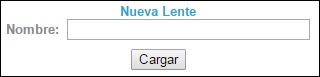 Fig. 1.3.3.7
Para modificar una lente simplemente hay que hacerlo sobre la lista de lentes y presionar luego , ó simplemente la tecla Enter, de esta manera el cambio tiene efecto. Si modificamos el texto y después salimos o ingresamos en otra opción, el cambio no se ve reflejado.
Para eliminar una lente es necesario confirmarlo. Ver fig. 1.3.3.8
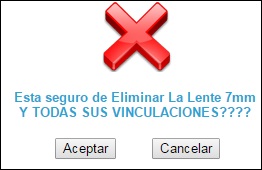 Fig. 1.3.3.8
En esta opcion se muestra lo siguente. Ver fig. 1.3.3.9
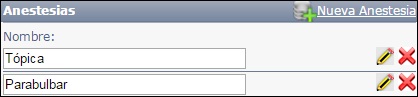 Fig. 1.3.3.9
El ingreso de anestesias incluye su nombre, haciendo click sobre el ícono de "Nueva Anestesia" en el margen superior derecho. Ver fig. 1.3.3.10. Las acciones sobre cada anestesia son: modificar o eliminar.
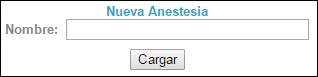 Fig. 1.3.3.10
Para modificar una anestesia simplemente hay que hacerlo sobre la lista de anestesias y presionar luego , ó simplemente la tecla Enter, de esta manera el cambio tiene efecto. Si modificamos el texto y después salimos o ingresamos en otra opción, el cambio no se ve reflejado.
Para eliminar una anestesia es necesario confirmarlo. Ver fig. 1.3.3.11
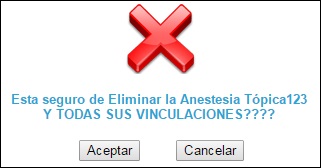 Fig. 1.3.3.11
En la siguiente opcion se muestra lo siguiente. Ver fig. 1.3.3.12
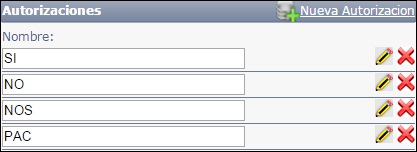 Fig. 1.3.3.12
el ingreso de autorizaciones incluye sólo su descripción, haciendo click sobre el ícono de "Nueva Autorización" en el margen superior derecho. Ver fig. 1.3.3.13. Las acciones sobre cada autorización son: modificar o eliminar.
Fig. 1.3.3.13
Para modificar una autorización simplemente hay que hacerlo sobre la lista de autorizaciones y presionar luego , ó simplemente la tecla Enter, de esta manera el cambio tiene efecto. Si modificamos el texto y después salimos o ingresamos en otra opción, el cambio no se ve reflejado.
Para eliminar una autorización es necesario confirmarlo. Ver fig. 1.3.3.14
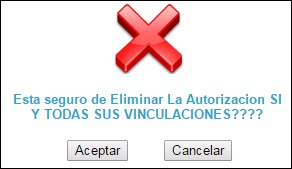 Fig. 1.3.3.14
En la siguiente opcion se muestra lo siguiente. Ver fig. 1.3.3.15
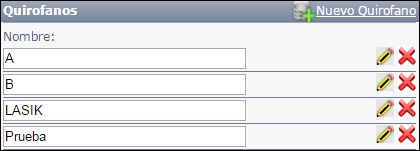 Fig. 1.3.3.15
El ingreso de quirófanos incluye sólo su descripción, haciendo click sobre el ícono de "Nuevo Quirófano" en el margen superior derecho. Ver fig. 1.3.3.16. Las acciones sobre cada quirófano son: modificar o eliminar.
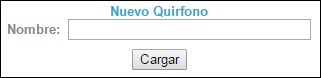 Fig. 1.3.3.16
Para modificar un quirófano simplemente hay que hacerlo sobre la lista de quirófanos y presionar luego , ó simplemente la tecla Enter, de esta manera el cambio tiene efecto. Si modificamos el texto y después salimos o ingresamos en otra opción, el cambio no se ve reflejado.
Para eliminar un quirófano es necesario confirmarlo. Ver fig. 1.3.3.17
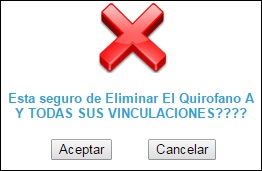 Fig. 1.3.3.17
En la siguente opcion muesta lo siguiente. Ver fig. 1.3.3.18
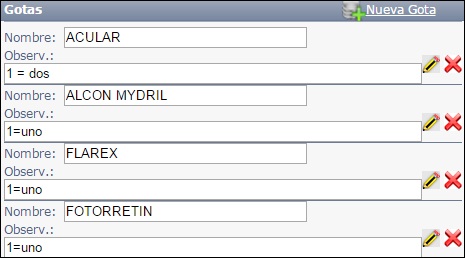 Fig. 1.3.3.18
El ingreso de gotas incluye su nombre y observaciones, haciendo click sobre el ícono de "Nueva Gota" en el margen superior derecho. Ver fig. 1.3.3.19. Las acciones sobre cada gota son: modificar o eliminar.
 Fig. 1.3.3.19
Para modificar un gota simplemente hay que hacerlo sobre la lista de gotas, modificando su nombre u observación y presionando luego , ó simplemente la tecla Enter, de esta manera los cambios tienen efecto. Si modificamos alguna parte del texto y después salimos o ingresamos en otra opción, los cambios no se ven reflejados.
Para eliminar una gota es necesario confirmarlo. Ver fig. 1.3.3.20
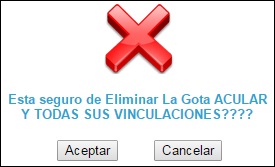 Fig. 1.3.3.20
En la siguente opcion muesta lo siguente. Ver fig. 1.3.3.21
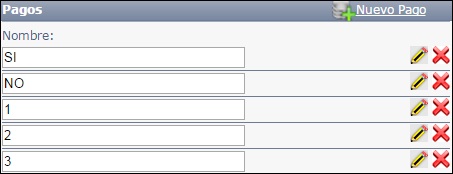 Fig. 1.3.3.21
El ingreso de pagos incluye sólo su descripción, haciendo click sobre el ícono de "Nuevo Pago" en el margen superior derecho. Ver fig. 1.3.3.22. Las acciones sobre cada pago son: modificar o eliminar.
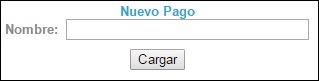 Fig. 1.3.3.22
Para modificar un pago simplemente hay que hacerlo sobre la lista de pagos y presionar luego , ó simplemente la tecla Enter, de esta manera el cambio tiene efecto. Si modificamos el texto y después salimos o ingresamos en otra opción, el cambio no se ve reflejado.
Para eliminar un pago es necesario confirmarlo. Ver fig. 1.3.3.23
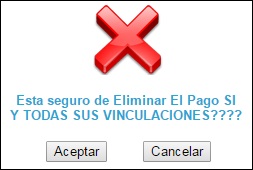 Fig. 1.3.3.23