
Inicio
Permite "Buscar una Cirugía Programada", "Abrir un Libro de Cirugía" o "Cargar una Cirugía"
Al ingresar en esta opción aparecen 3 paneles de búsqueda. Ver fig. 1.3.1.1
 Fig. 1.3.1.1
El primer panel de búsqueda se utiliza para "Buscar una Cirugía Programada". Ver fig. 1.3.1.2
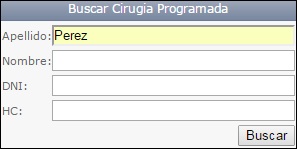 Fig. 1.3.1.2
Ingresando el criterio de búsqueda y presionando el botón Buscar aparece. Ver fig. 1.3.1.3
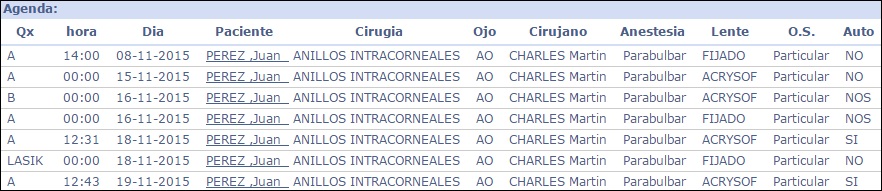 Fig. 1.3.1.3
Haciendo click sobre el nombre del Paciente, se puede ver la agenda de dicho día, marcando la cirugía de ese Paciente en color rosa.
También permite cambiar la fecha de la agenda y presionando el botón Ver se actualiza la lista. Ver fig. 1.3.1.4
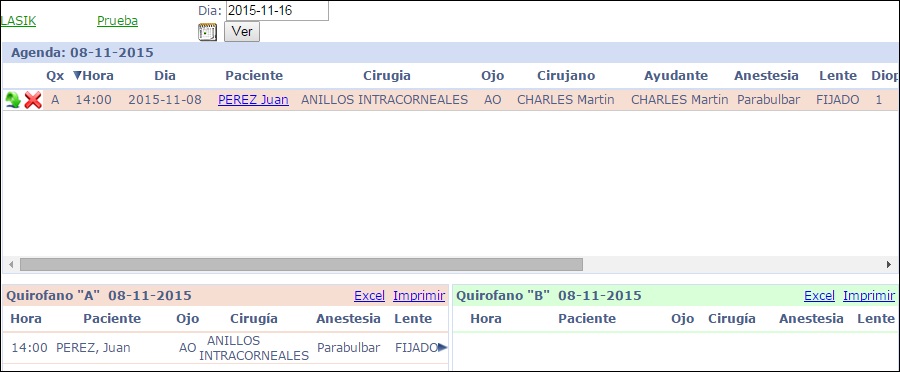 Fig. 1.3.1.4
Las diferentes acciones sobre esta agenda se explican más adelante.
El segundo panel de búsqueda se utiliza para "Abrir un Libro de Cirugía". Ver fig. 1.3.1.5
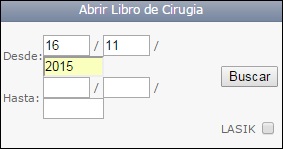 Fig. 1.3.1.5
Si se ingresa una sola fecha, abre la agenda de cirugías de dicho día. Ver fig. 1.3.1.6
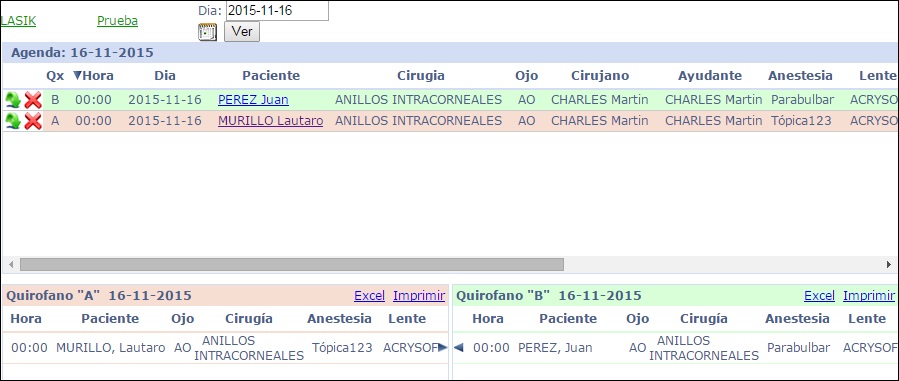 Fig. 1.3.1.6
Si se solicita un rango de fechas, abre la agenda de cirugias de dicho rango. Ver fig. 1.3.1.7
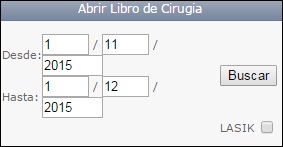 Fig. 1.3.1.7
Aparece la lista de cirugías de dicho rango de fechas, y presionando en algún paciente en particular, abre la agenda de dicho día. Ver fig. 1.3.1.8
 Fig. 1.3.1.8
El tercer panel de búsqueda se utiliza para "Cargar una Cirugía" desde su inicio. Ver fig. 1.3.1.9
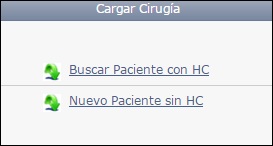 Fig. 1.3.1.9
Al buscar un Paciente con Historia Clínica (click en "Buscar Paciente con HC"), aparece lo siguiente. Ver fig. 1.3.1.10
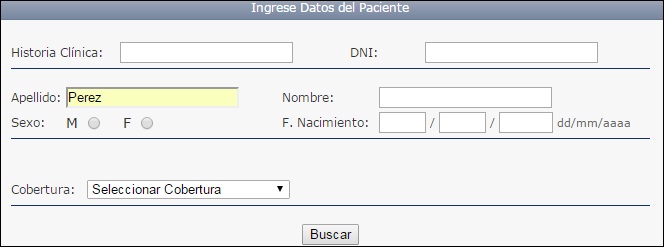 Fig. 1.3.1.10
Se pueden ingresar diferentes criterios de búsqueda, por número de Historia Clínica, documento, apellido, nombre, sexo, fecha de nacimiento y cobertura. Al presionar el botón Buscar se muestra el resultado de la combinación de parámetros de búsqueda.
Al buscar se abre la siguiente ventana. Ver fig. 1.3.1.11
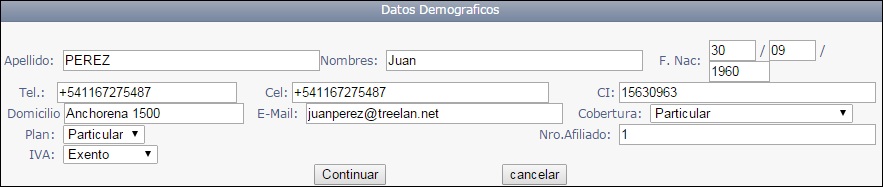 Fig. 1.3.1.11
Después de confirmar todos los datos y presionar el botón Continuar, comienza la carga de la cirugía propiamente dicha. Ver fig. 1.3.1.12
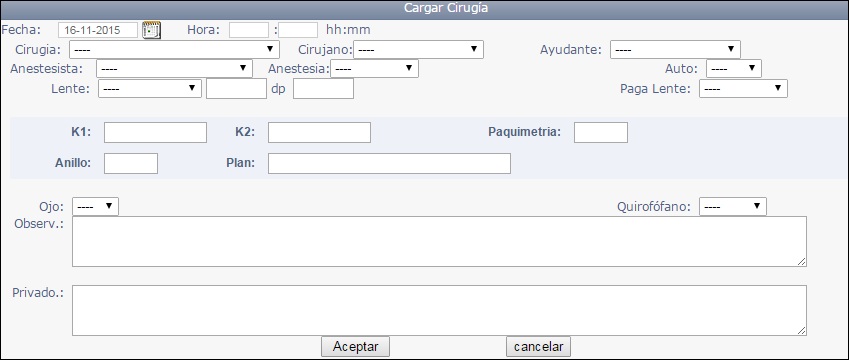 Fig. 1.3.1.12
Primero se selecciona la Fecha y Hora de la cirugía, al lado de la fecha hay un ícono de calendario que se puede utilizar para elegir el día, visualizar los días de la semana y agilizar la búsqueda. Ver fig. 1.3.1.13
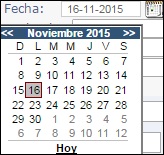 Fig. 1.3.1.13
Luego se elige la Cirugía, con un cuadro de lista desplegable para elegirla. La lista de cirugías varía de acuerdo a las que estén disponibles en la clínica para cada cobertura. Por ejemplo, si el Paciente tiene una obra social que no tiene acordada con la clínica alguna cirugía, ésta no figurará en la lista.
El ingreso del Cirujano, Ayudante y Anestesista toman la información de los profesionales que estén cargados en la clínica con dichas especialidades.
La Anestesia se elige de las disponibles en el sistema que fueron cargadas previamente en la parte de Preferencias >> Anestesias. Lo mismo ocurre con el ítem Auto (Autorización).
El ingreso de la lente, si fuera necesario, requiere el ingreso específico de la lente (tomado de Preferencias >> Lentes) y el ingreso de las "dp". Ver fig. 1.3.1.14
 Fig. 1.3.1.14
La opción Paga Lente permite elegir la cantidad, o simplemente Si/No, tomándolo de lo que esté ingresado previamente en Preferencias >> Pagos. Ver fig. 1.3.1.15
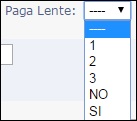 Fig. 1.3.1.15
Luego sigue el ingreso de. Ver fig. 1.3.1.16
 Fig. 1.3.1.16
Estos ingresos son libres, no tienen valores predeterminados.
Para finalizar se ingresa:
- "Ojo", que puede ser: AO (ambos ojos), OD (ojo derecho) ó OI (ojo izquierdo)
- El Quirófano, que el sistema lo recupera del ingreso que se haya hecho en Preferencias >> Quirofanos.
- Las observaciones que todos pueden ver y las observaciones Privadas, que son para uso interno de la clínica.
Al finalizar la carga presionando Aceptar, inicia un proceso de impresión de: solicitud de autorización (para el caso de las obras sociales), prequirúrgicos y recetas de medicamentos, en forma automática.
Solicitud de Autorizacion. Ver fig. 1.3.1.17
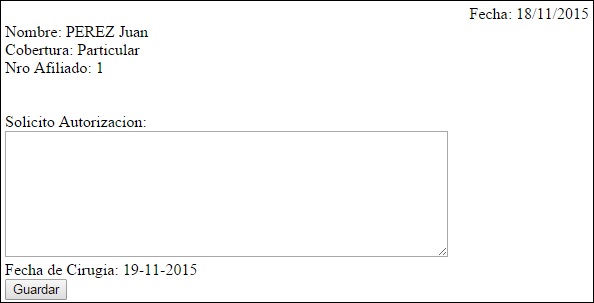 Fig. 1.3.1.17
Presionando el botón Guardar permite imprimir la solicitud de autorización. Ver fig. 1.3.1.18
 Fig. 1.3.1.18
En este caso, al ser un Paciente Particular, la solicitud de autorización está vacía, pero si tuviera obra social se indica la misma y aparece el nombre de la cirugía a ser autorizada. Luego de la impresión muestra una ventana indicando el primer prequirúrgico. Ver fig. 1.3.1.19

Fig. 1.3.1.19
Haciendo click en "IMPRIMIR PRE QX1" permite imprimir el primer prequirúrgico, con análisis bioquímicos. Ver fig. 1.3.1.20
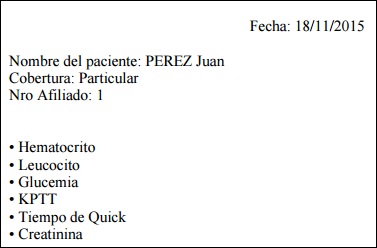 Fig. 1.3.1.20
El mismo imprime automáticamente la firma digital del oftalmólogo en cuestión, la cual se configura en la instalación del sistema. Luego de la impresión permite emitir el segundo prequirúrgico. Ver fig. 1.3.1.21
 Fig. 1.3.1.21
Haciendo click en "IMPRIMIR PRE QX2" permite imprimir el segundo prequirúrgico, con electrocardiograma y riesgo quirúrgico. Ver fig. 1.3.1.22
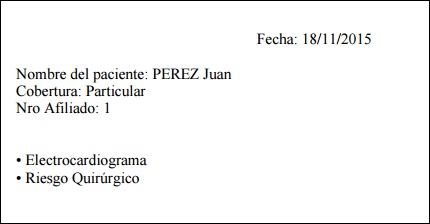 Fig. 1.3.1.22
El segundo prequirúrgico también imprime automáticamente la firma digital del oftalmólogo en cuestión, la cual se configura en la instalación del sistema. Luego de la impresión permite emitir la receta de medicamentos. Ver. fig. 1.3.1.23
 Fig. 1.3.1.23
Haciendo click en "IMPRIMIR RECETA" permite imprimir la misma, también con la firma digital del oftalmólogo en cuestión. Ver fig. 1.3.1.24
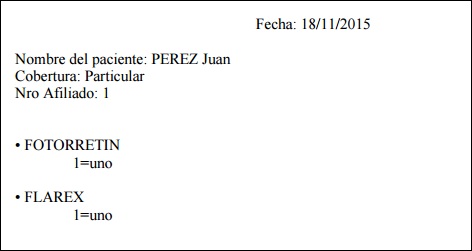 Fig. 1.3.1.24
Al finalizar la impresión muestra la agenda de cirugías. Ver fig. 1.3.1.25
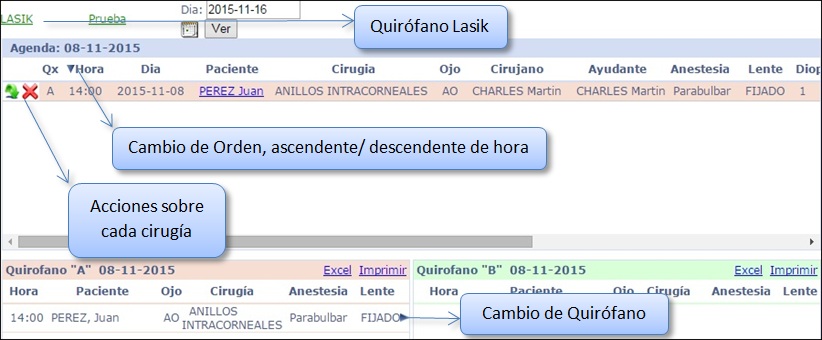 Fig. 1.3.1.25
En el panel superior figura la agenda de cirugías, ordenada por hora, para el día que está en la parte superior. Sobre cada cirugía hay 2 acciones, modificar o eliminar, las cuales pueden realizarse presionando sobre la flecha verde o la cruz roja, al inicio del renglón de la cirugía. También se puede ver los datos del paciente haciendo click sobre su nombre.
Los dos paneles inferiores muestran ambos quirófanos, ordenados por hora. Presionando sobre el triángulo de Cambio de Quirófano se puede pasar la cirugía de un quirófano a otro, simplemente haciendo click.
La lista de cirugías por quirófano se puede imprimir o exportar a Excel, en forma separada. En el margen superior izquierdo, hacienco click sobre EXCIMER LASER, se puede visualizar la lista de cirugías para este Quirófano. Ver fig. 1.3.1.26
 Fig. 1.3.1.26
Esta lista también se puede imprimir, exportar a Excel y cambiar de quirófano, presionando sobre el triángulo, pasando dicha cirugía al quirófano A.