
Cirugías Programadas
Permite buscar una cirugía programada.
Ingresando en esta opción del menú se pueden ingresar diferentes criterios de búsqueda. Ver fig. 1.3.2.1
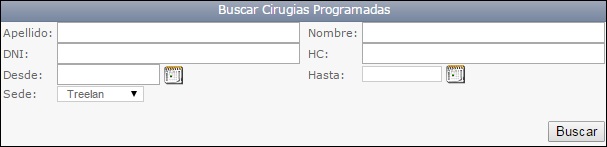 Fig. 1.3.2.1
Al presionar Buscar nos muestra la lista. Ver fig. 1.3.2.2
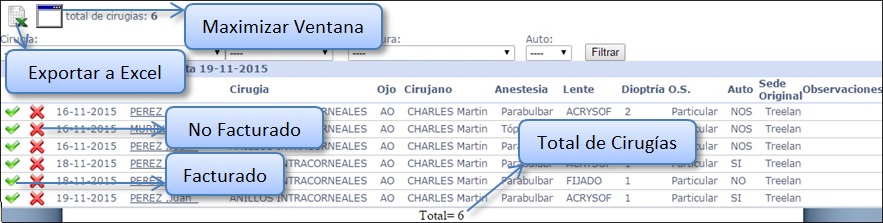 Fig. 1.3.2.3
La lista se puede exportar a Excel, también se puede Maximizar la Ventana, presionando dicho botón, de esta manera el navegador de Internet abre una nueva pestaña con dicha lista.
La lista también puede volver a filtrarse por cirugía, cirujano, cobertura y autorización; se ingresan los filtros y se presiona el botón Filtrar.
Sobre cada cirugía, eligiendo la opción Facturado (tilde verde), la misma se marca como "a facturar", el renglón pasa a color verde y sus estados cambian por  significando "Sin Acción" y "No Facturado". Ver fig. 1.3.2.4
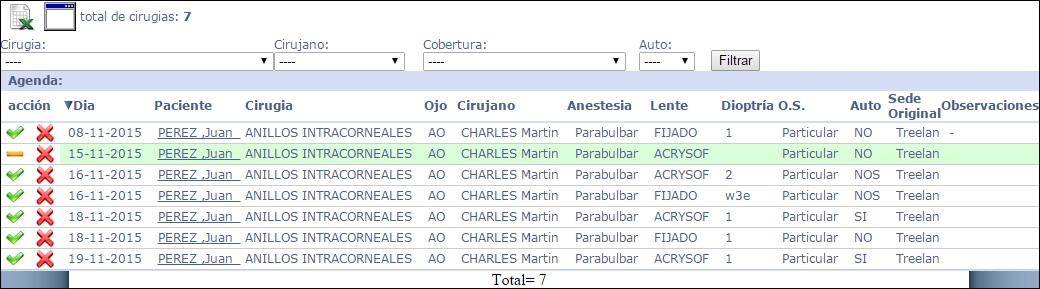 Fig. 1.3.2.4
A partir de esta acción, la cirugía va a figurar en la opción Liquidaciones --> PRE Facturación Cirugías, ya que se marcó para facturar. Si en cambio esa acción se cancela, marcando dicha cirugía como "No Facturado", el renglón pasa a color rosa y los estados cambian a  significando "Sin Acción" y "Facturado". Ver fig. 1.3.2.5
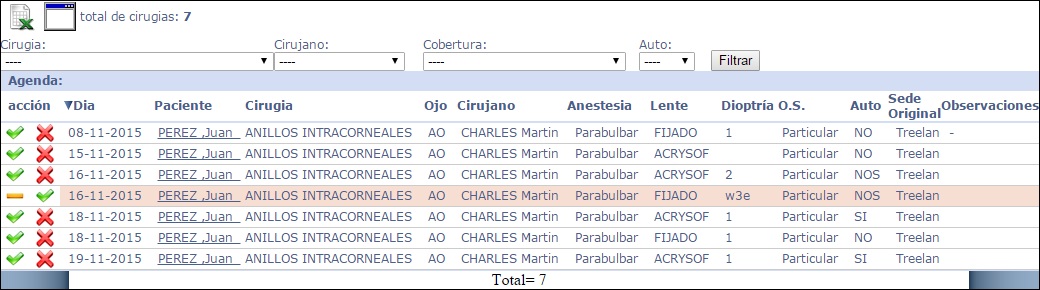 Fig. 1.3.2.5