Guía de autogestión
Flujo de atención, tótem y pantallas de recepción y consultorio.

Tutorial de Autogestión Treelan
Guía de uso y configuración del tótem, recepción, tickets, llamador y alertas.
Índice
- Objetivo del módulo
- Flujo general de atención
- Roadmap visual paso a paso
- Configuración inicial
- Uso del tótem
- Panel de recepción
- Vinculación de trámites con recepción, box y piso
- Ticket del paciente
- TV llamador y audio
- Alertas en Treelan
- Configuraciones IT - Configuración de Tótem
- Problemas frecuentes
1. Objetivo Del Módulo
El módulo de Autogestión permite que el paciente se anuncie desde un tótem o puesto de ingreso, seleccione el trámite correspondiente y quede disponible para ser llamado desde recepción, box, consultorio o pantalla llamadora.
/autogestion5_6, pero fue adaptada
para funcionar en /autogestion con PHP 8.3.
2. Flujo General De Atención
- El paciente ingresa al tótem de Autogestión.
- El sistema valida la sede configurada.
- El paciente selecciona o confirma el trámite.
- Se genera el registro pendiente en Autogestión.
- Se imprime o muestra el ticket con la indicación correspondiente.
- El paciente aparece en el panel de recepción según la recepción, box y piso configurados.
- El operador llama al paciente.
- El llamador muestra el paciente en pantalla y reproduce el audio.
Roadmap Visual Paso A Paso
Este recorrido resume las pantallas principales del circuito de Autogestión.
Las imágenes se toman desde tutorial/autogestion/images/; si alguna captura todavía no está cargada, simplemente no se muestra.
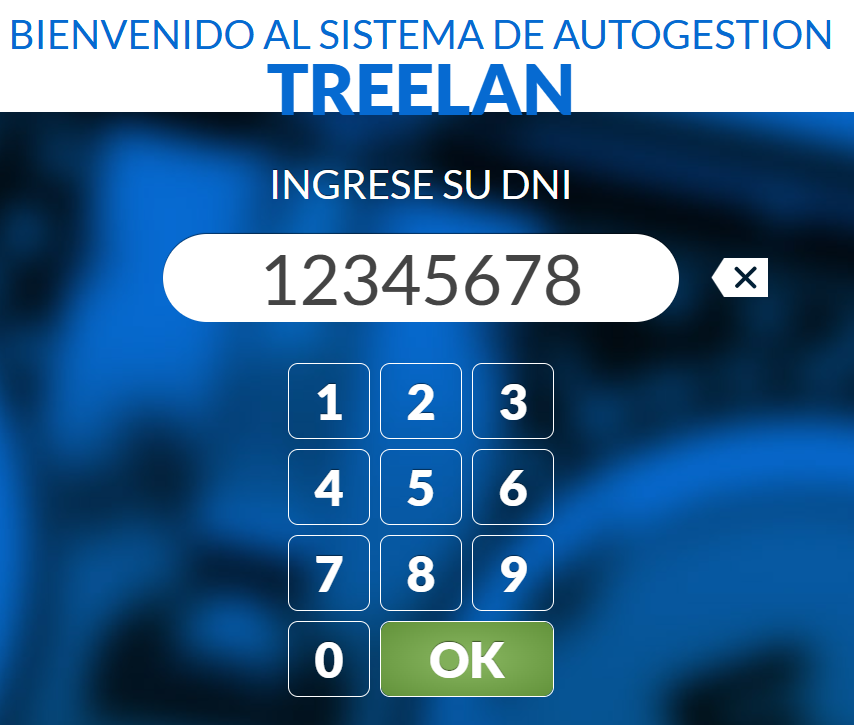
El Paciente Ingresa Al Tótem
El paciente comienza el circuito desde la pantalla de Autogestión del tótem.
El Sistema Valida La Sede
El sistema verifica que el tótem esté asociado a una sede válida antes de continuar.

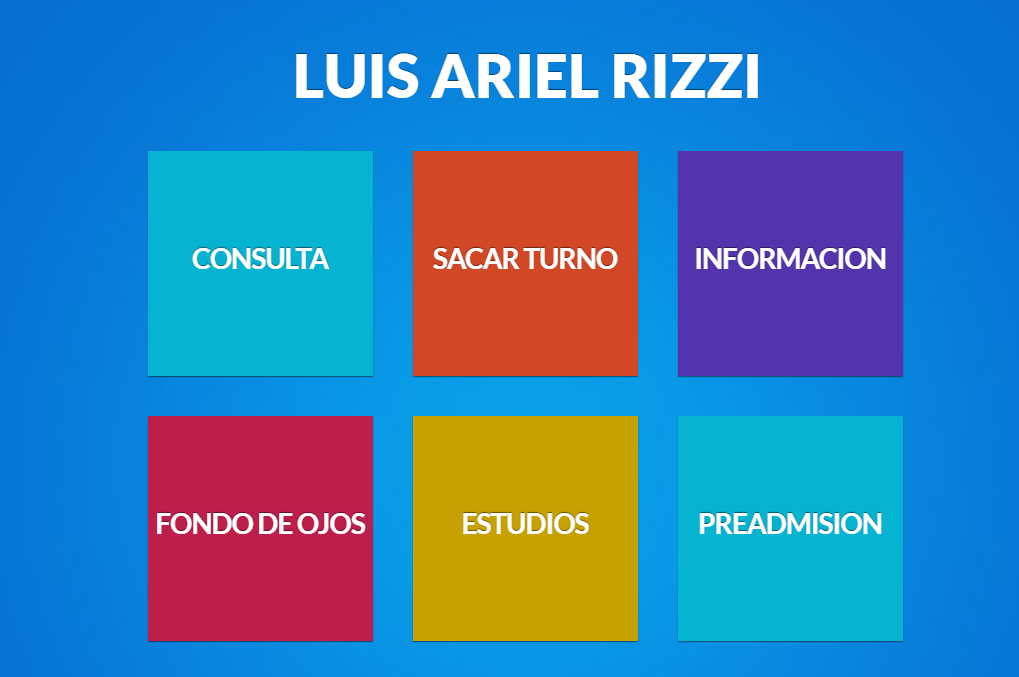
El Paciente Selecciona O Confirma El Trámite
El paciente elige el trámite correspondiente o confirma la opción indicada por el sistema.
Se Genera El Registro Pendiente
Autogestión crea el pendiente para que recepción pueda visualizarlo y llamarlo.

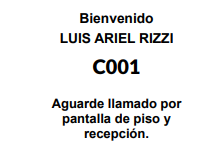
Se Imprime O Muestra El Ticket
El ticket informa al paciente si debe esperar el llamado por pantalla o seguir una indicación específica.
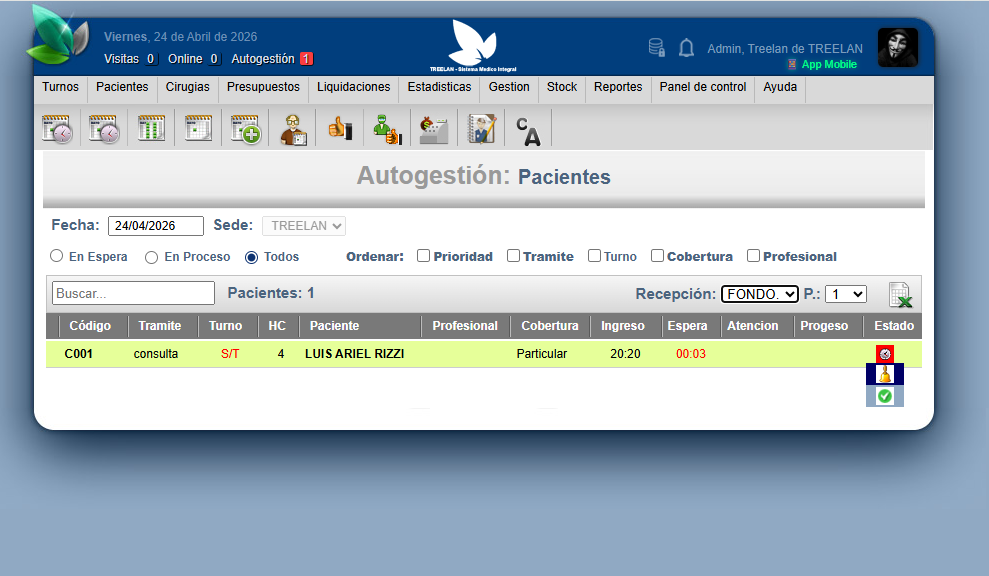
El Paciente Aparece En El Panel De Recepción
El operador visualiza el pendiente según recepción, box y piso seleccionados.
El Operador Llama Al Paciente
Desde recepción se ejecuta el llamado, asignando el destino correspondiente.

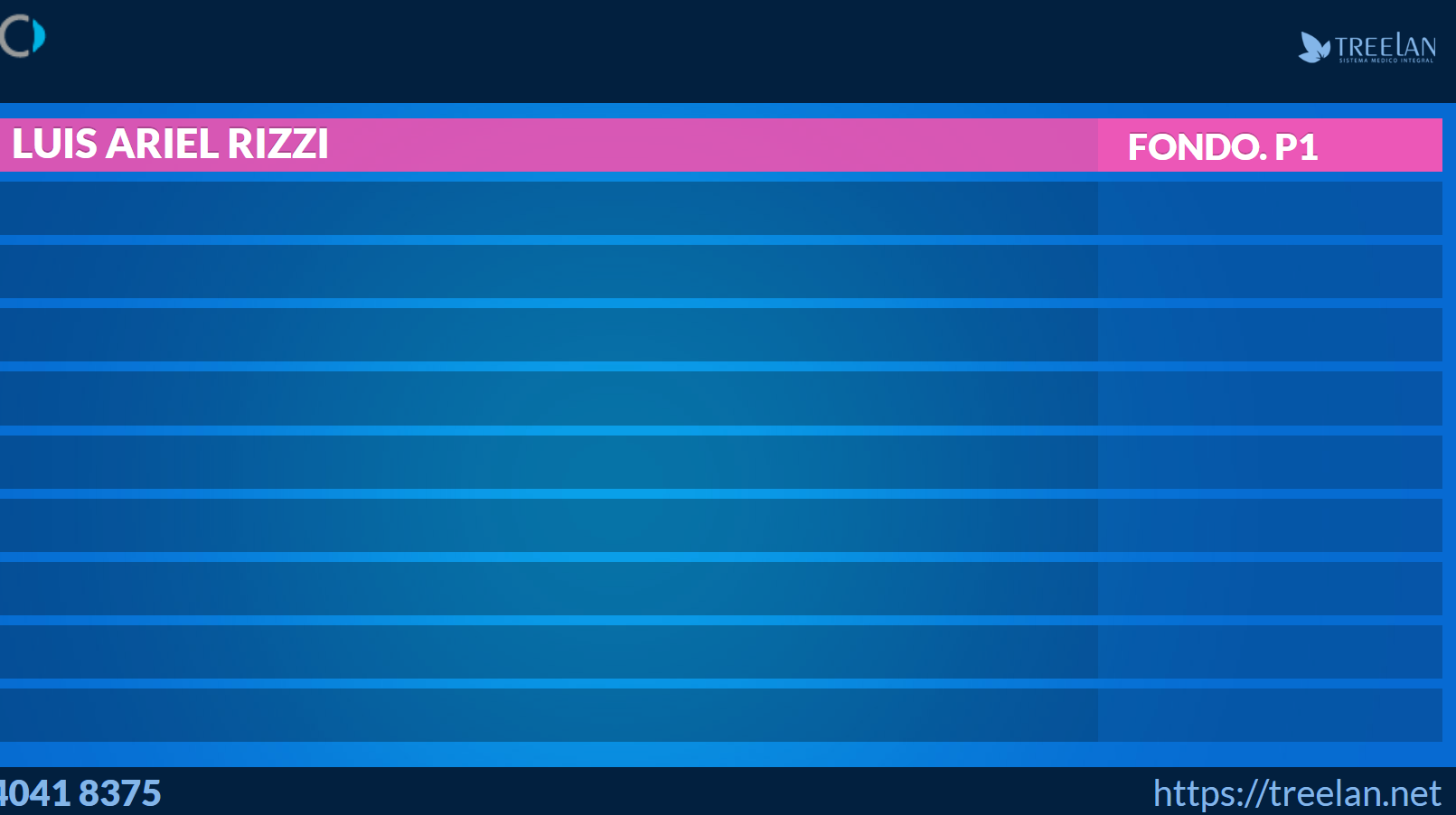
El Llamador Muestra El Paciente Y Reproduce El Audio
La pantalla muestra el llamado y reproduce la voz con el nombre del paciente y el destino.
3. Configuración Inicial
Sede
Cada tótem debe ingresar con un identificador de sede válido. Si la sede no coincide, el sistema puede redirigir a una pantalla de acceso inválido o mostrar un aviso de configuración.
Ejemplo de URL:
/autogestion/totem.php?sid=ID_DE_SEDE
Panel De Control > Autogestión
Para comenzar a utilizar el módulo de Autogestión es necesario realizar previamente la configuración desde Panel de Control > Autogestión. Desde esta pantalla se administran las recepciones, consultorios, trámites, información del ticket, financiadores deudores y televisores.
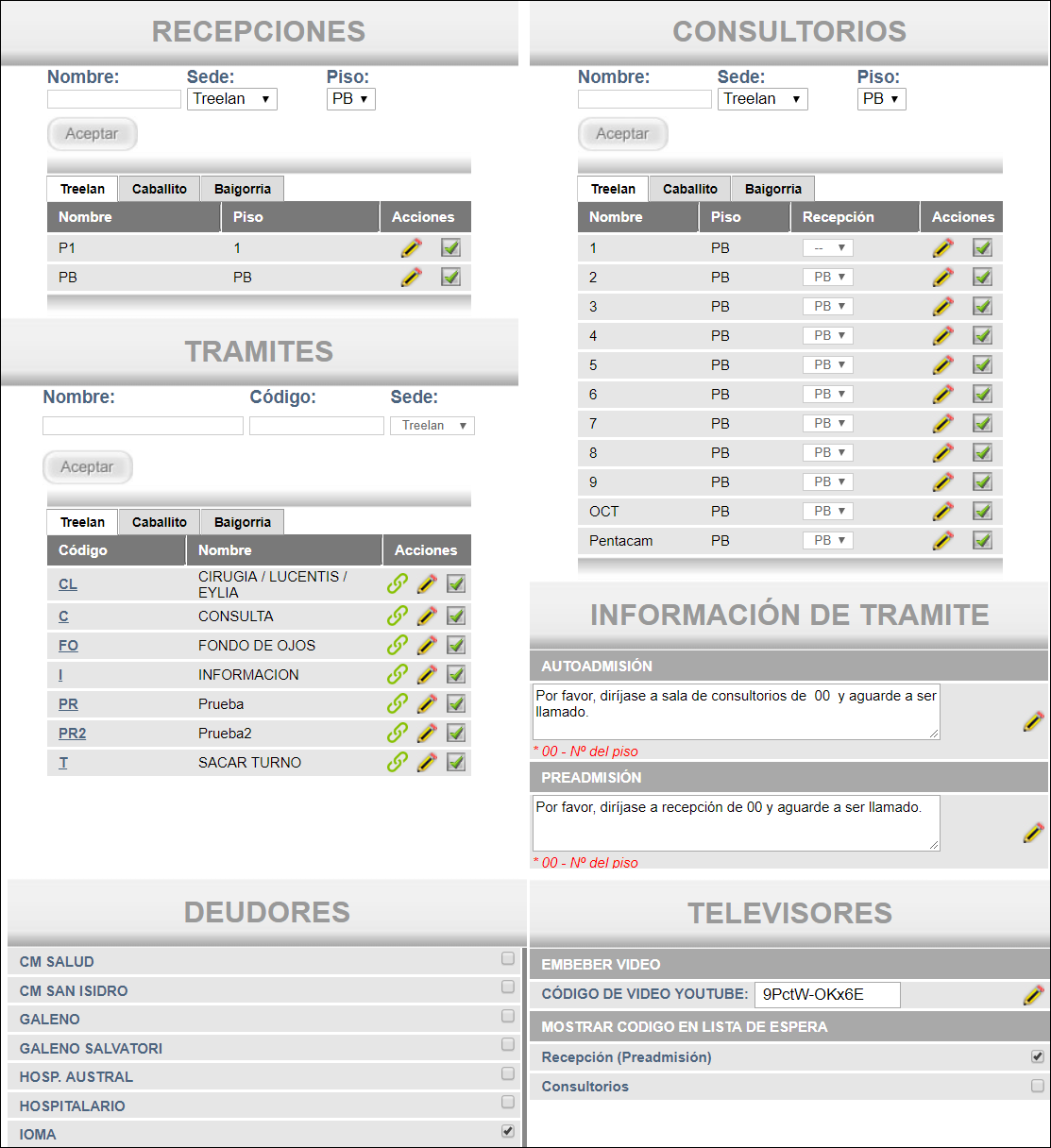
| Sector | Qué se configura |
|---|---|
| Recepciones |
Permite crear las recepciones o boxes disponibles para la atención. Es importante completar
correctamente el nombre, la sede y el piso.
El piso PB o 0 se interpreta como planta baja.
|
| Consultorios | Permite asociar consultorios con una recepción y un piso. Esta configuración se usa para que el paciente sea derivado y llamado desde el destino correcto. |
| Trámites | Define las opciones que ve el paciente en el tótem, por ejemplo consulta, fondo de ojos, sacar turno, información o preadmisión. Desde el ícono de vínculo se puede asociar cada trámite con una recepción o box. |
| Información de trámite | Permite editar el texto que se imprime o muestra en el ticket para cada tipo de trámite. Se utiliza para indicar al paciente si debe aguardar el llamado por pantalla o dirigirse a un sector. |
| Deudores | Permite definir qué financiadores o deudores participan del circuito de Autogestión. Esto ayuda a condicionar qué opciones o flujos se habilitan según el paciente. |
| Televisores | Configura el video embebido del llamador y qué lista de espera se muestra en pantalla, por ejemplo recepción, preadmisión o consultorios. |
Recepciones, boxes y pisos
Las recepciones activas definen dónde puede ser llamado un paciente. Cada recepción o box debe tener configurado su piso correspondiente.
| Campo | Uso |
|---|---|
Nombre_Recepcion |
Nombre visible del box, recepción o consultorio. |
Piso |
Define el piso del destino. El valor 0 se interpreta como PB. |
Active |
Indica si la recepción está disponible para uso. |
4. Uso Del Tótem
El tótem permite organizar los diferentes tipos de Atención/Recepciones. Al confirmar el trámite, el sistema crea un registro pendiente para la sede correspondiente.
Resultado esperado
- El paciente queda pendiente de atención.
- El ticket muestra una indicación clara.
- El paciente aparece en los paneles de recepción habilitados.
- Las alertas del encabezado de Treelan se actualizan correctamente.
5. Panel De Recepción
El panel de recepción muestra los pacientes pendientes de Autogestión según la recepción y el piso seleccionados por el usuario.
Selección automática de piso
Cuando el usuario selecciona una recepción o box, el sistema selecciona automáticamente el piso asociado. Esto evita errores de filtro y mejora la velocidad de atención.
Ejemplo: si se selecciona Box 3 configurado en piso 1, el campo P. pasa automáticamente a 1.
PB: si el piso es 0, se muestra como PB.
Criterio de visualización de pacientes
El listado muestra:
- Pacientes cuyo trámite está vinculado al box/recepción y piso seleccionados.
- Pacientes con trámites que no tienen ninguna vinculación específica.
De esta forma, un trámite general sin box asignado no queda oculto y puede ser tomado por quien corresponda.
6. Vinculación De Trámites Con Recepción, Box Y Piso
La tabla de vinculación permite definir qué trámites corresponden a una recepción o box determinado. Esto se usa para filtrar correctamente los pacientes pendientes.
| Caso | Comportamiento |
|---|---|
| Trámite con una vinculación | Se muestra únicamente en el box/recepción y piso vinculados. |
| Trámite con varias vinculaciones | Puede ser tomado por cualquiera de las recepciones vinculadas. |
| Trámite sin vinculación | Se muestra como trámite general y no queda limitado a un box específico. |
7. Ticket Del Paciente
El ticket orienta al paciente después de anunciarse en el tótem.
Texto según vinculación
- Si el trámite tiene un único destino claro, puede indicar recepción, box o piso.
- Si el trámite tiene varias vinculaciones o no tiene vinculación, muestra una indicación general.
Texto recomendado:
Aguarde llamado por pantalla de piso y recepción.
También se quitó la leyenda final innecesaria de "Diríjase a recepción", porque no aplica en todos los casos.
8. TV Llamador Y Audio
El llamador muestra los últimos pacientes llamados, junto con el destino correspondiente: box, puesto, consultorio, recepción y piso.
Audio del llamador
Se agregó locución automática para que el navegador anuncie el llamado del paciente. El sistema prioriza el nombre y apellido del paciente y usa el número de turno como alternativa.
Ejemplo:
Paciente Ariel Rizzi, dirigirse a consultorio Campo Visual 5 de planta baja.
Normalización de texto para voz
PBo0se pronuncia como "planta baja".Cons.se pronuncia como "consultorio".- Se intenta usar una voz latinoamericana cuando el navegador la tenga disponible.
9. Alertas En Treelan
Las alertas del encabezado notifican que existen pacientes pendientes de Autogestión. Se ajustaron para considerar la sede, la fecha del trámite y el estado pendiente.
Condiciones principales
- El trámite debe estar pendiente.
- Debe corresponder a la sede del usuario.
- Debe ser del día actual o fecha válida según el criterio configurado.
10. Configuraciones IT - Configuración De Tótem
Para que el tótem funcione como puesto de autoservicio, se recomienda abrir el navegador en modo kiosco y habilitar la impresión silenciosa. De esta forma la pantalla queda completa y el ticket se imprime directamente en la impresora predeterminada, sin mostrar el cuadro de impresión.
Impresora predeterminada
Antes de configurar el acceso directo, validar que la ticketera esté instalada y configurada como impresora predeterminada del sistema operativo. Chrome o Edge enviarán el ticket a esa impresora.
Acceso directo con Google Chrome
Crear un acceso directo a Chrome y editar el campo Destino. Los parámetros
--kiosk y --kiosk-printing van después del ejecutable y antes de la URL.
"C:\Program Files\Google\Chrome\Application\chrome.exe" --kiosk --kiosk-printing "http://SERVIDOR/autogestion/totem.php"
Acceso directo con Microsoft Edge
Si el tótem utiliza Edge, la configuración es similar. Se debe indicar la URL del archivo del tótem correspondiente.
"C:\Program Files (x86)\Microsoft\Edge\Application\msedge.exe" --kiosk --kiosk-printing "http://SERVIDOR/autogestion/totem.php"
Qué hace cada parámetro
| Parámetro | Función |
|---|---|
--kiosk |
Abre el navegador en pantalla completa, ocultando barras y controles del navegador. |
--kiosk-printing |
Permite que window.print() imprima directamente sin mostrar el diálogo de impresión. |
totem.php |
Abre el archivo del tótem correspondiente. Si hay más de un tótem, puede usarse un archivo distinto por sede o configuración. |
--kiosk-printing, y que no exista una ventana previa del navegador abierta sin esos parámetros.
11. Problemas Frecuentes
| Problema | Posible causa | Revisión sugerida |
|---|---|---|
| El tótem redirige a pantalla de error | Sede inválida o faltante. | Verificar parámetro sid y configuración de sede. |
| El paciente no aparece en recepción | Filtro de recepción/piso o vinculación incorrecta. | Revisar recepción seleccionada, piso y vínculos del trámite. |
| No se escucha la voz del llamador | Permiso del navegador, volumen o voces no disponibles. | Verificar audio del equipo y permitir reproducción en el navegador. |
| PB aparece como guiones o vacío | Piso 0 no normalizado. |
Verificar que el box tenga Piso = 0 y que el selector incluya PB. |
| Errores de tablas en Linux | Diferencia entre mayúsculas/minúsculas. | Confirmar nombres exactos como Cliente_Datos o cliente_datos. |
Cómo Exportar A PDF
- Abrir este archivo en Chrome, Edge o Firefox.
- Presionar
Ctrl + P. - Elegir destino
Guardar como PDF. - Seleccionar tamaño de hoja A4.
- Guardar el archivo.