
Liq. Profesionales
Permite ver las liquidaciones por profesional.
Para extraer las liquidaciones de profesionales, como ejecutante, derivante o dueño de equipo, tendrán que armar un convenio para cada profesional que quieran liquidar.
Dentro de la edición del profesional, en Panel de Control >> Profesionales. Podrán ingresar al cuadro de “Honorarios” para armar el convenio. Ver fig. 1.5.2.1
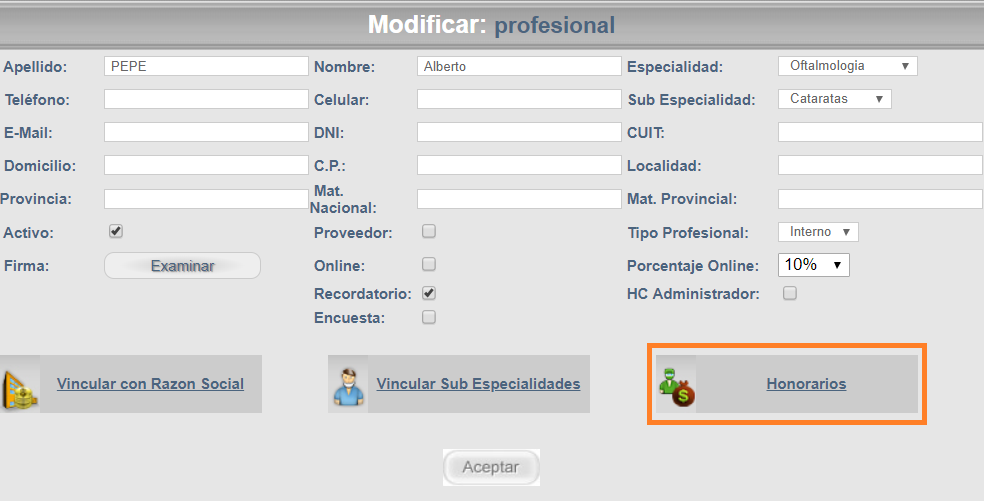
Fig. 1.5.2.1
Ingresando en el cuadro, les permitirá ingresar los honorarios por los diferentes Deudores y Prácticas que se desee. Ver Fig. 1.5.2.2
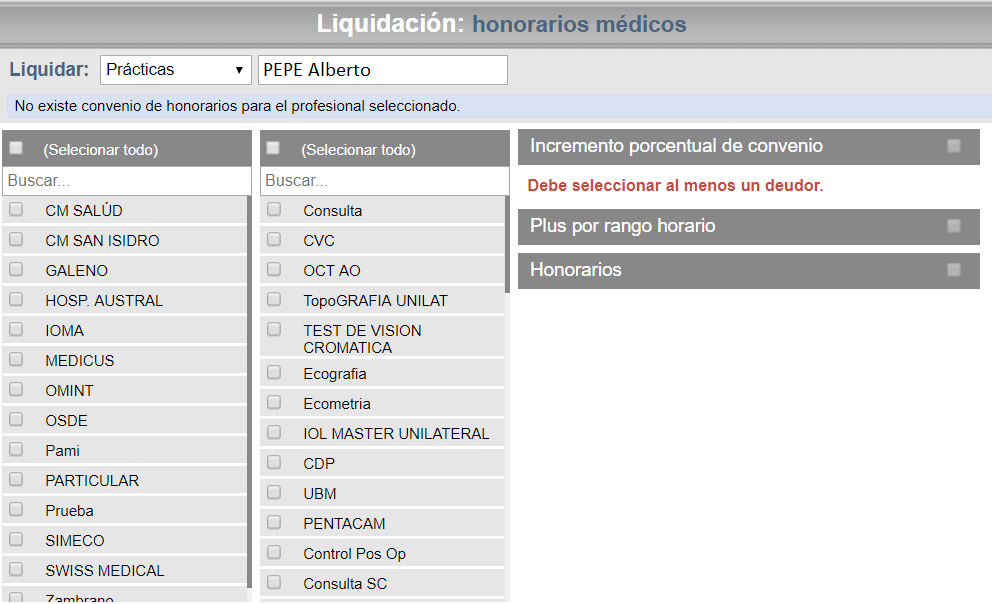
Fig. 1.5.2.2
Para ingresar algún convenio, se tendrá que seleccionar el Deudor y la práctica que quieran Liquidar.
En este caso armaremos un convenio con el deudor Particular y la practica Consulta. Aquí se puede visualizar los diferentes criterios de honorarios (Ejecutante, Derivante y Dueño de Equipo) Ver Fig. 1.5.2.3
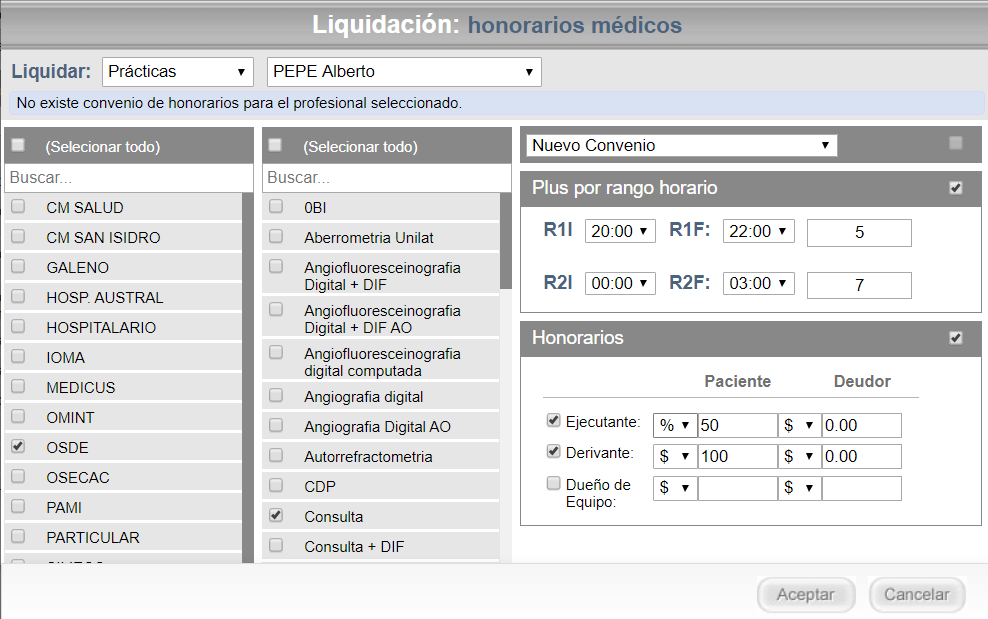
Fig. 1.5.2.3
Los valores de los honorarios pueden ser porcentuales o bien a un valor fijo. En este caso el valor como ejecutante es del 50% del valor que esta convenido en los Convenios Ambulatorios.
Como derivente, tiene un valor fijo por las prácticas derivadas desde las Admisión de Pacientes.
También es posible ingresar dos plus por rango horario.
Una vez generado el convenio, podrán visualizar el detalle desde el listado de “Nuevo convenio”. Ver. Fig. 1.5.2.4
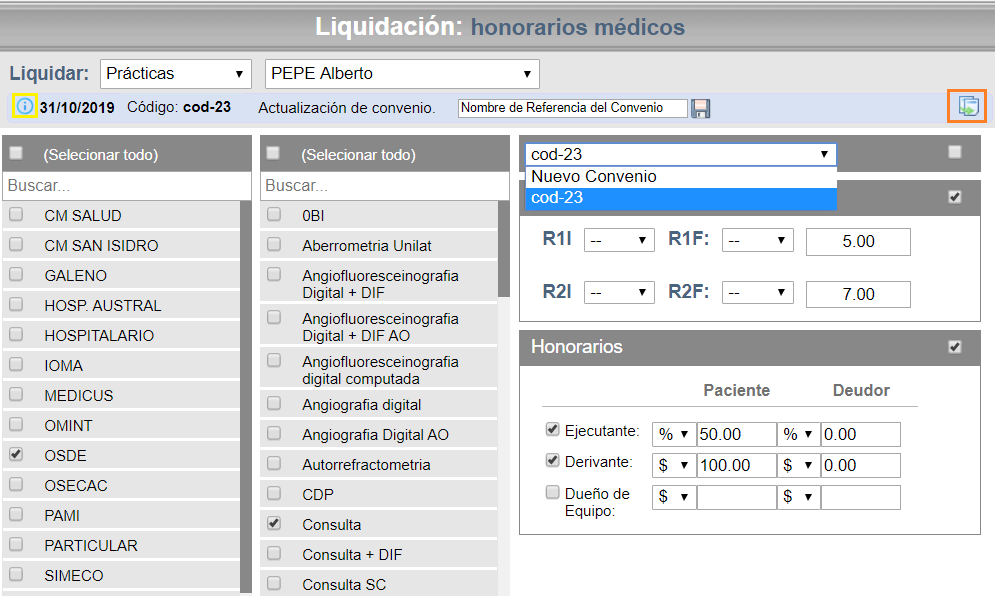
Fig. 1.5.2.4
El cuadro amarillo de la imagen, podrán ver la descripción del convenio, visualizando profesionales deudores y prácticas que tienen vinculado el mismo.
En el botón que está resaltado de color naranja, sirve para realizar clonaciones del convenio a otro profesional. También es posible clonar algún convenio anterior al mismo profesional, de esta manera podrán volver a los valores anteriores. Ver Fig. 1.5.2.5
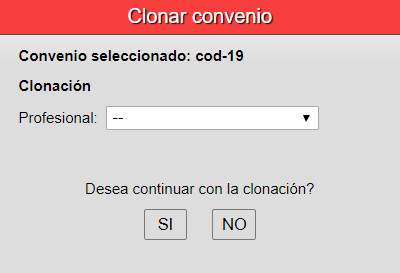
Fig. 1.5.2.5
Desde liquidación > liq. de profesionales, podrán realizar las liquidaciones.
Las filas de color rojo, indican admisión directa y tarifa normal, es decir que no tienen plus por franja horaria, color gris azulado indican que viene por agenda y es tarifa normal. Y las filas de color verde indican plus por rango horario. Ver Fig. 1.5.2.6
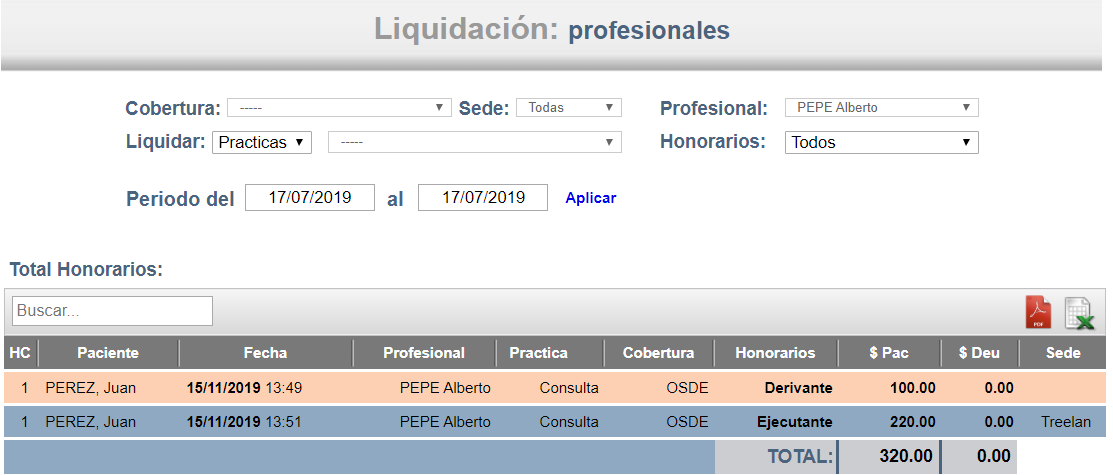
Fig. 1.5.2.6
Para editar un convenio existente, deberán seleccionar el convenio deseado desde el listado de convenio del profesional. De esta manera se generara un nuevo convenio con la edición del contenido, pisando el convenio existente.
También les proporciona volver al convenio anterior realizando la clonación al mismo profesional.