
Nuevo Presupuesto
Permite crear un nuevo presupuesto.
Un nuevo presupuesto comienza con la búsqueda del Paciente, con diferentes criterios de búsqueda. Ver fig. 1.4.2.1
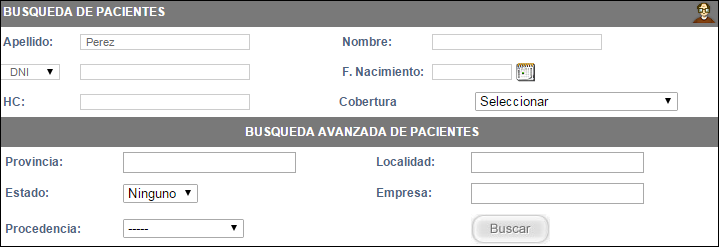 Fig. 1.4.2.1
Recupera el paciente basado en el criterio de búsqueda. Ver fig. 1.4.2.2
 Fig. 1.4.2.2
Y seleccionándolo comienza la grabación del presupuesto. Ver fig. 1.4.2.3
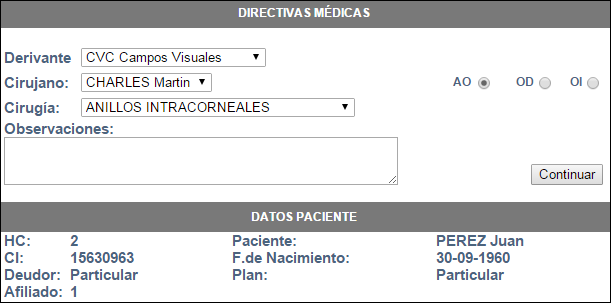 Fig. 1.4.2.3
El sistema permite ingresar el profesional derivante, cirujano, cirugía, ojo y observaciones. Al presionar el botón Continuar aparecen los conceptos que fueron grabados en la cirugía como "Honorarios". Cirugias >> Preferencias >> Cirugias. Ver Fig. 1.4.2.4
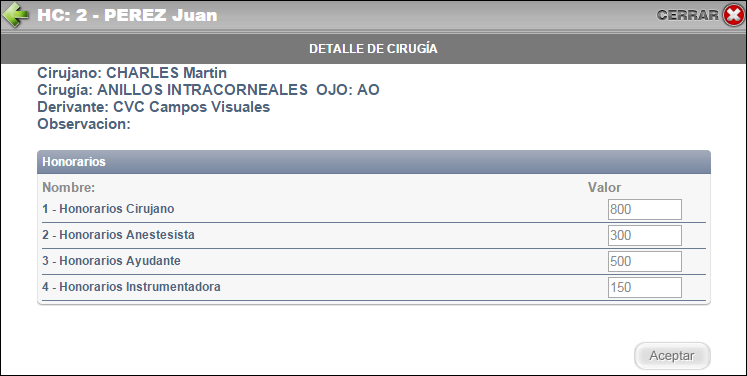 Fig. 1.4.2.4
Los valores pueden modificarse. Al presionar el botón Aceptar recupera lo anterior y lo detalla en el cuerpo del presupuesto que se va a emitir. Las fechas de emisión y vencimiento que figuran en la parte superior se pueden modificar (hay íconos de calendario al lado de cada fecha). Los conceptos recuperados de la ventana anterior se pueden eliminar presionando sobre las cruces rojas, en cada renglón. También se pueden agregar otros conceptos que se consideren necesarios, con sus respectivos importes. El sistema automáticamente suma el total.
Se puede escribir un texto libre en el recuadro Referencia.
Es necesario escribir la razón social con la cual se va a emitir el presupuesto, el % correspondiente al IVA, y si el mismo se va a permitir en cuotas, indicar cuántas y con qué % de interés. Ver fig. 1.4.2.5
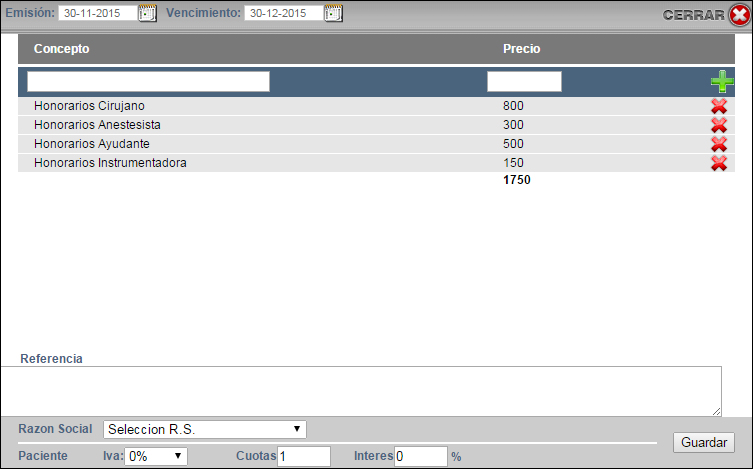 Fig. 1.4.2.5
Al Guardar el ingreso anterior, genera automáticamente un número de presupuesto y permite imprimirlo. Ver fig. 1.4.2.6
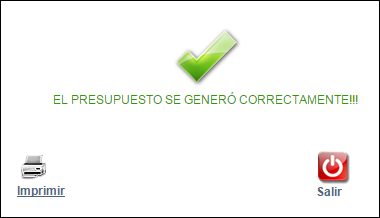 Fig. 1.4.2.6
Al presionar Imprimir aparece una ventana mostrando una vista previa de la impresión.
En el recuadro Formas de Pago se imprime una leyenda predeterminada por cada Razón Social, que puede grabarse desde Panel de Control --> Razón Social, y puede usarse por ejemplo, para indicar las formas de pago que existen, o algún texto que sea igual en todos los presupuestos. Ver fig. 1.4.2.7
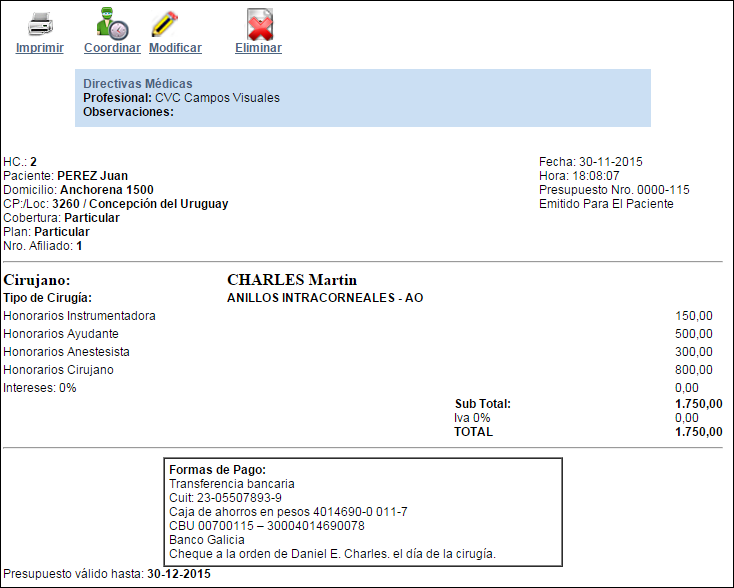 Fig. 1.4.2.7
Hay 3 acciones posibles que aparecen en el borde superior izquierdo: Imprimir, Coordinar, Modificar o Eliminar.
Si presionamos Imprimir el mismo se envía a imprimir y se vuelve al menú principal.
Si presionamos Coordinar, comienza el circuito de Cirugías. Cirugias >> Inicio >> Cagar Ciguria.
Si hacemos click en Modificar, se le abrira la misma ventana pero pudiendo modificar la Cirugia y eliminar algun honorario. Ver fig. 1.4.2.8
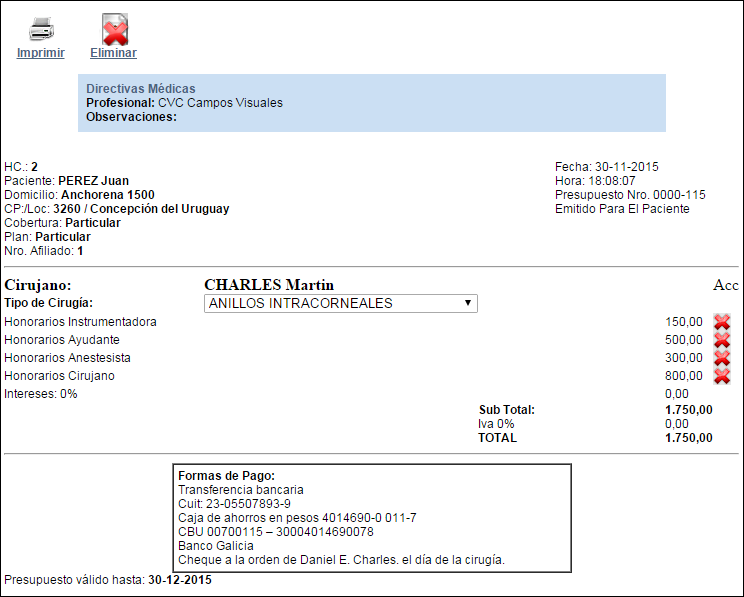 Fig. 1.4.2.8
Si presionamos Eliminar, solicita la siguiente confirmación. Ver fig. 1.4.2.9
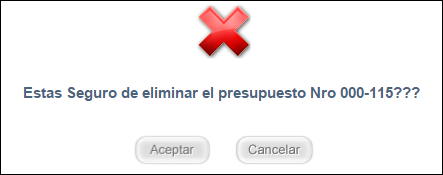 Fig. 1.4.2.9