
Buscar Pacientes
Permite buscar pacientes, por diferentes criterios.
Al ingresar en esta opcion permite buscar Pacientes, por diferentes criterios. Ver fig. 1.2.2.1
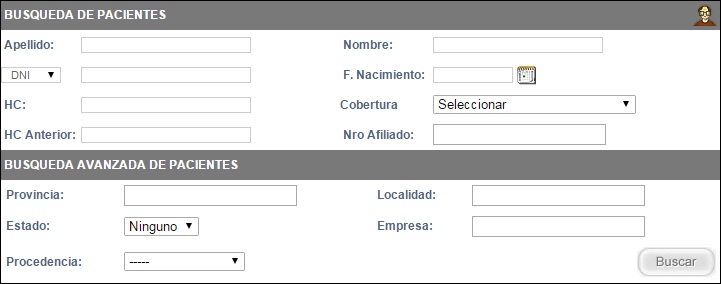 Fig. 1.2.2.1
Al presionar el botón Buscar muestra el resultado de la combinación de criterios de búsqueda. Ver fig. 1.2.2.2
 Fig. 1.2.2.2
Haciendo click sobre el Paciente se puede acceder a la Historia Clínica de el. Ver fig. 1.2.2.3
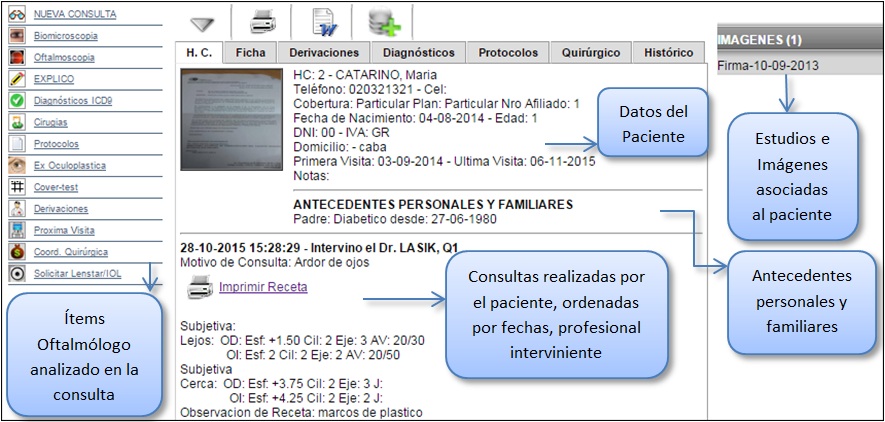 Fig. 1.2.2.3
La información contenida en la H.C. es de sólo lectura, es decir, no puede modificarse.
En la parte superior de la Historia Clínica hay 4 opciones. 
La primera opción indica que las consultas se ven en forma descendente por fecha, es decir, las consultas más recientes se ven primero. Haciendo click en el triángulo, el mismo cambia su vértice hacia arriba y muestra las consultas en forma ascendente de fecha.
La segunda opción permite imprimir la Historia Clínica.
La tercera opción permite "Exportar a Word" la Historia Clínica.
La cuarta opción se utiliza para cargar Estudios/ Imágenes asociados al Paciente, los cuáles se verán en el margen derecho. Haciendo click en cada uno de los estudios o imágenes, se abre, en una nueva pestaña el contenido de cada uno. Por ejemplo, un estudio OCT. Ver fig. 1.2.2.4
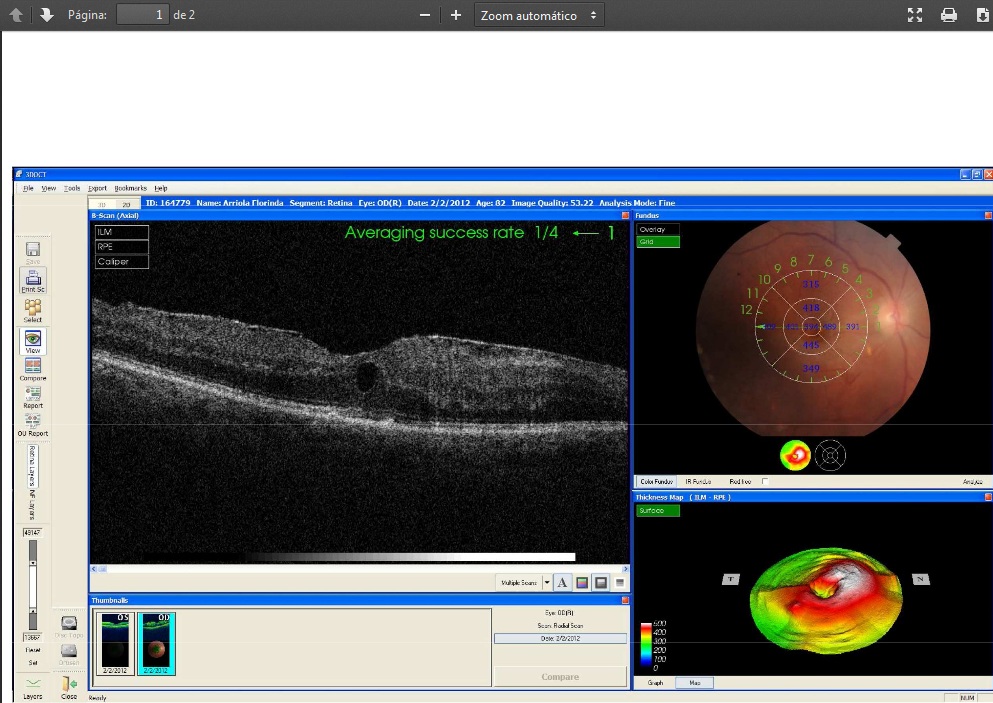
Fig. 1.2.2.4
Mas adelante habra mas detalles de la Grabacion de Estudios.
Se muestran a continuación las diferentes hojas o fichas asociadas a un Paciente.
En esta opción muestra por defecto todos los datos del Paciente, como se muestra aquí. Ver fig. 1.2.2.5
 Fig. 1.2.2.5
NOTA: Las notas se imprimen con la opción "imprimir", tenerlo en cuenta, en caso que se haya escrito algo de uso interno, para no entregárselo al Paciente en caso que solicite la impresión de su Historia Clínica. La opción más recomendable es exportarla a Word y modificar lo que sea necesario antes de entregárselo al Paciente.
Los datos personales en esta opción de menú son de sólo lectura, no se pueden modificar. Para poder editarlos hay que ingresar en la opción de admisión de Pacientes.
En esta opción muestra por defecto todas las derivaciones del Paciente. La información es de sólo lectura. Ver fig. 1.2.2.6
 Fig. 1.2.2.6
En esta opción muestra por defecto todos los Diagnósticos del Paciente. La información es de sólo lectura. Ver fig. 1.2.2.7
 Fig. 1.2.2.7
En esta opción muestra por defecto los Protocolos Quirurgicos del Paciente. Ver fig. 1.2.2.8
 Fig. 1.2.2.8
Al abrir en algun Protocolo se abrirá la siguiente ventana. Se puede Imprimir el Protocolo Quirurgico como Modificar y Eliminar. Ver fig. 1..2.2.9
 Fig. 1.2.2.9
En esta opcion muestra por defecto las Cirugias realizadas del Paciente. La informacion es solo lectura. Ver fig. 1.2.2.10
 Fig. 1.2.2.10
En esta opcion muestra por defecto la Historia de las visitas programadas. La informacion es de solo lectura. Ver fig. 1.2.2.11
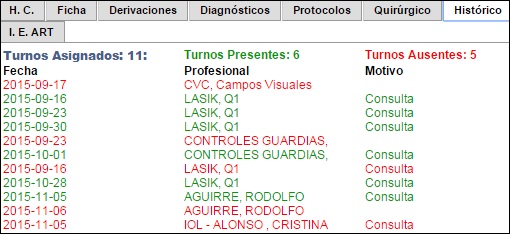 Fig. 1.2.2.11
Aquí se muestran la cantidad de Turnos Asiganados del Paciente. En verde muestra los presentes y en rojo los ausente.
A continuacion se muestra los Items Oftalmologicos. Ver fig. 1.2.2.13
 Fig. 1.2.2.13
NOTA: Para poder tener acceso a este menú de opciones, el usuario tiene que tener asignado un Profesional. Ver el detalle de creación de usuarios, en el capítulo Seguridad.
En esta opcion muestra por defecto una Nueva Consulta. Ver fig. 1.2.2.14
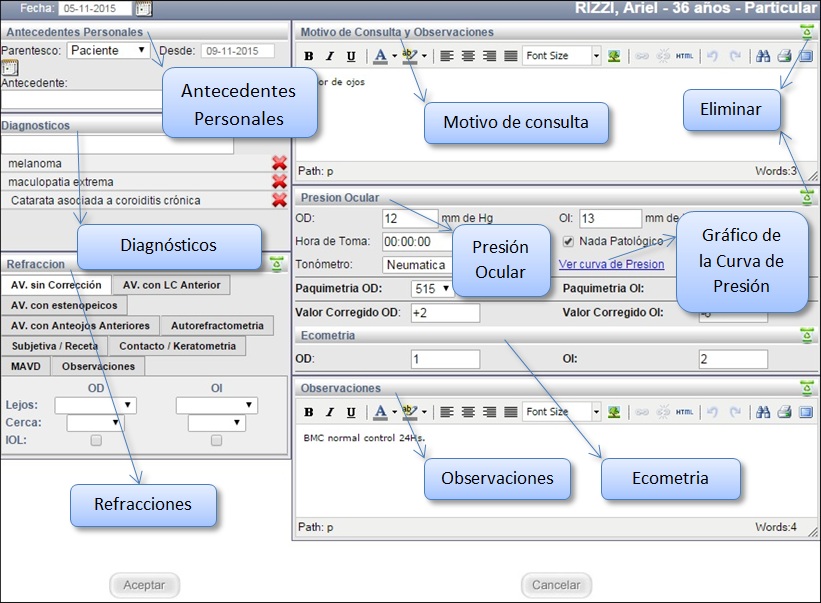 Fig. 1.2.2.14
Esta opción permite escribir libremente el motivo de la consulta, con un menú completo para editar el contenido, remarcar en negrita, cursiva o subrayado, colocando textos en diferentes colores o resaltarlos. También cuenta con alineación de texto, tamaño de letra, inserción de imágenes, búsqueda de palabras o frases en el texto, impresión y opción de pantalla completa.
Al hacer click en Aceptar, se realiza el Motivo de Consulta. Ver fig. 1.2.2.15
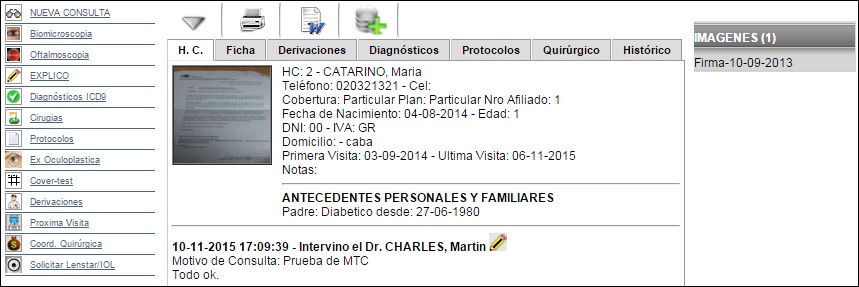 Fig. 1.2.2.15
Al presionar el lapiz amarillo se abre el mismo Motivo de Consulta pudiendolo modificar. Se puede editar dentro de las 24 hs, pasando las 24 hs no se podra hacerlo.
Dentro del Motivo de Consulta se encuentran los Antecedentes Personales. Ver fig. 1.2.2.16
 Fig. 1.2.2.16
Los antecedentes personales pueden grabarse por parentesco y fecha desde. Las opciones posibles de parentesco son: Paciente, Padre, Madre, Abuelo, Abuela, Hermano/a. Presionando el botón de Calendario que figura al lado de la fecha se puede elegir libremente la fecha desde la cual el Paciente posee dicho antecedente.
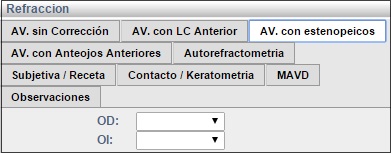
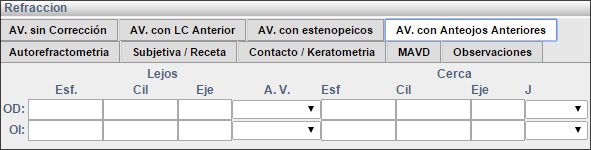
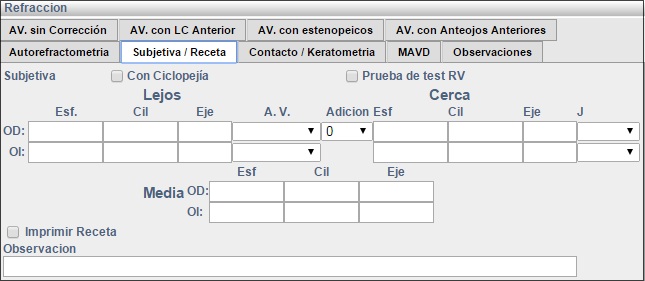
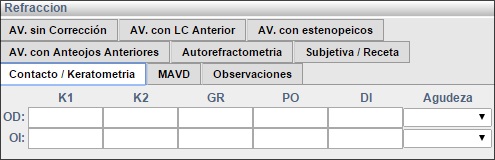
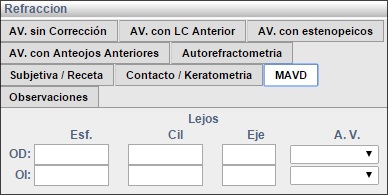
Tambien se encuentran las Refracciones.
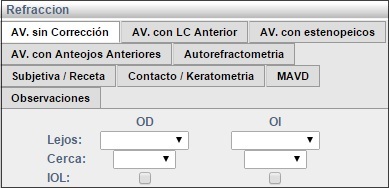
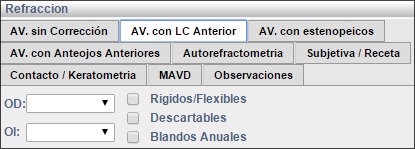
Esta opción cuenta con diferentes fichas de ingreso de información, cada una con los parámetros propios del tipo de refracción. Cada dato ingresado se agrega a la consulta con la fecha y hora del día en el cual se ingresa.
Se detalla cada uno a continuación. Ver fig. 1.2.2.17
 |
 |
 |
 |
 |
 |
 |
 |
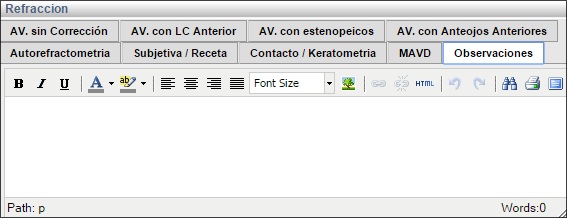 |
Fig. 1.2.2.17
Los diferentes parámetros de ingreso de las refracciones se pueden ingresar desde: Panel de Control -->Motivos, Prácticas, Otros --> Refracción "AV" y Refracción "J". Estas opciones se detallan más adelante.
En el siguiente Item encontramos Biomicroscopia. Ver fig. 1.2.2.18
 Fig. 1.2.2.18
Los ingresos de Biomicroscopías se clasifican en diferentes tipos (se muestran en la ventana de ingreso anterior). La fecha y la hora no se pueden modificar, considera la del día.
En el siguiente Item encontramos Oftalmoscopia. Ver fig. 1.2.2.19
 Fig. 1.2.2.19
Los ingresos de Oftalmoscopías se clasifican en diferentes tipos (se muestran en la ventana de ingreso anterior). La fecha y la hora no se pueden modificar, considera la del día.
En el siguiente Item encontraremos Diagnosticos. Ver fig. 1.2.2.20
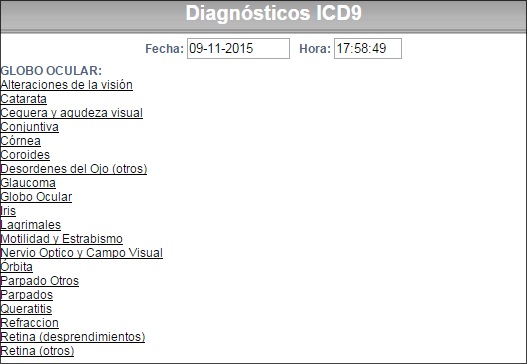 Fig. 1.2.2.20
Seleccionando una parte del Globo Ocular, se despliegan los diagnósticos asociados a cada parte. Eligiendo cada uno, lo incorpora al recuadro "Diagnóstico Seleccionado", con el código correspondiente, y permite escribir observaciones. Ver fig. 1.2.2.21
 Fig. 1.2.2.21
Osea que el procedimiento de grabación del diagnóstico consiste en seleccionar una parte del globo ocular, luego identificar el diagnóstico asociado, en la lista del panel derecho, seleccionarlo y escribir las observaciones. Presionando el botón Aceptar, el diagnóstico y sus observaciones se agregan en el panel con la fecha y hora que figuran arriba, las cuáles no se pueden modificar.
En el siguiente Item encontraremos Cirugias. Ver fig. 1.2.2.22
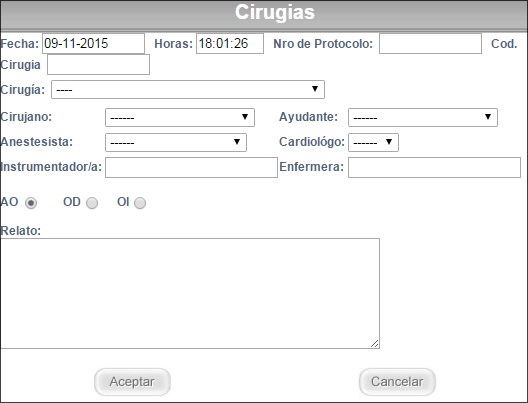 Fig. 1.2.2.22
El ingreso de las cirugías permite la modificación de la fecha y la hora, el ingreso libre del número de protocolo y código de cirugía. La lista de cirugías que pueden elegirse son las que están habilitadas en la clínica. El Cirujano, Anestesista, Ayudante y Cardiólogo, pueden elegirse de la lista de profesionales que se ingresó previamente en la clínica, desde el menú Panel de Control --> Profesionales, filtrándolos por la especialidad que cada uno tenga ingresada.
En el siguiente Item se muestra Ex Oculoplastica. Ver fig. 1.2.2.23
 Fig. 1.2.2.23
La fecha y la hora no pueden modificarse, se graban con la actual.
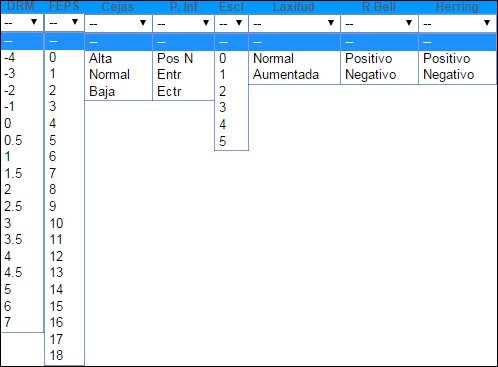
Cada parámetro de ingreso tiene valores posibles de acuerdo a su significado, los cuales están ingresados previamente y no se pueden modificar. Se detalla a continuación cada uno. Ver fig. 1.2.2.24
 |
 |
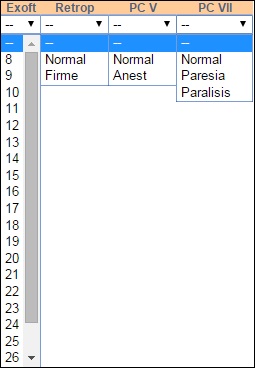 |
Fig. 1.2.2.24
En el siguinte Item encontramos Cover test. Ver fig. 1.2.2.25
 Fig. 1.2.2.25
La fecha y hora no pueden modificarse. La carga de los valores no tienen opciones de ingreso, son de libre ingreso.
El proximo Item es Derivar Paciente. Ver fig. 1.2.2.26
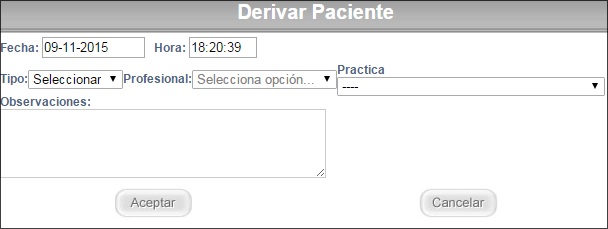 Fig. 1.2.2.26
La fecha y hora de las derivaciones no se pueden modificar, graba la del momento de la derivación. El tipo puede ser Interno o Externo. La lista de profesionales se corresponde con los que se ingresaron desde Panel de Control --> Profesionales, cuyo tipo sea Interno/ Externo, respectivamente. La lista de prácticas son las que se hayan ingresado en Panel de Control --> Motivos, Prácticas, Otros. Las observaciones son de libre ingreso.
El proximo Item es Proxima Visita. Ver fig. 1.2.2.27
 Fig. 1.2.2.27
Este ingreso permite registrar los estudios que se le solicitaron al paciente en la consulta. Presionando en el ícono de Calendario, se puede seleccionar la fecha.
La lista de prácticas son las que se hayan ingresado en Panel de Control --> Motivos, Prácticas, Otros, en Ojo se elige: AO/ OD/ OI, y las observaciones son de libre ingreso.
El proximo Item es Coordinacion Quirurgica. Ver fig. 1.2.2.28
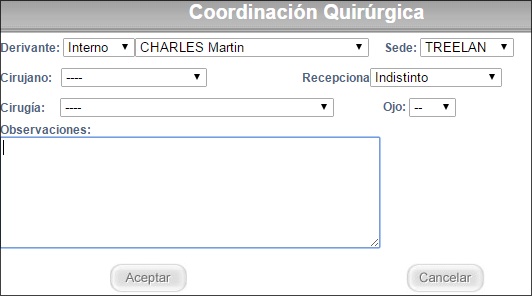 Fig. 1.2.2.28
La coordinación quirúrgica permite el ingreso de un derivante (Interno/ Externo), cuyo nombre figura en la lista de Profesionales ingresados desde Panel de Control --> Profesionales (indicando si es Interno o Externo a la Clínica). Luego el cirujano (con el mismo criterio, los ingresados previamente en el sistema), la cirugía que va a coordinar el paciente (la lista de cirugías habilitadas en la clínica), el ojo, las observaciones y quién lo Recepciona (lista de usuarios ingresados por sistema en Panel de Control --> Usuarios).
La coordinación quirúrgica se verá reflejada en Presuspuesto --> Paciente en Espera
El proximo Item es Solicitar Lenstar/ IOL. Ver fig. 1.2.2.29
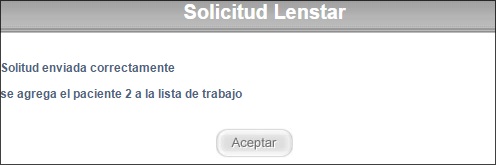 Fig. 1.2.2.29
Al ingresar en esta opción aparece esta ventana, indicando que se envió una solicitud Lenstar a la lista de trabajo.